Agent đầu tiên bằng C# với Microsoft Agent Framework: Foundry, minimal API và endpoint /chat
Tạo Foundry resource, deploy GPT-5.4 mini, dựng ASP.NET Core minimal API có endpoint /chat và gọi agent C# qua Microsoft Agent Framework, xác thực bằng az login.
✓ Đã duyệt độc lập · cập nhật 23/11/2026 · 30 min
1. Tập 2 của series AI Agents for .NET Developer
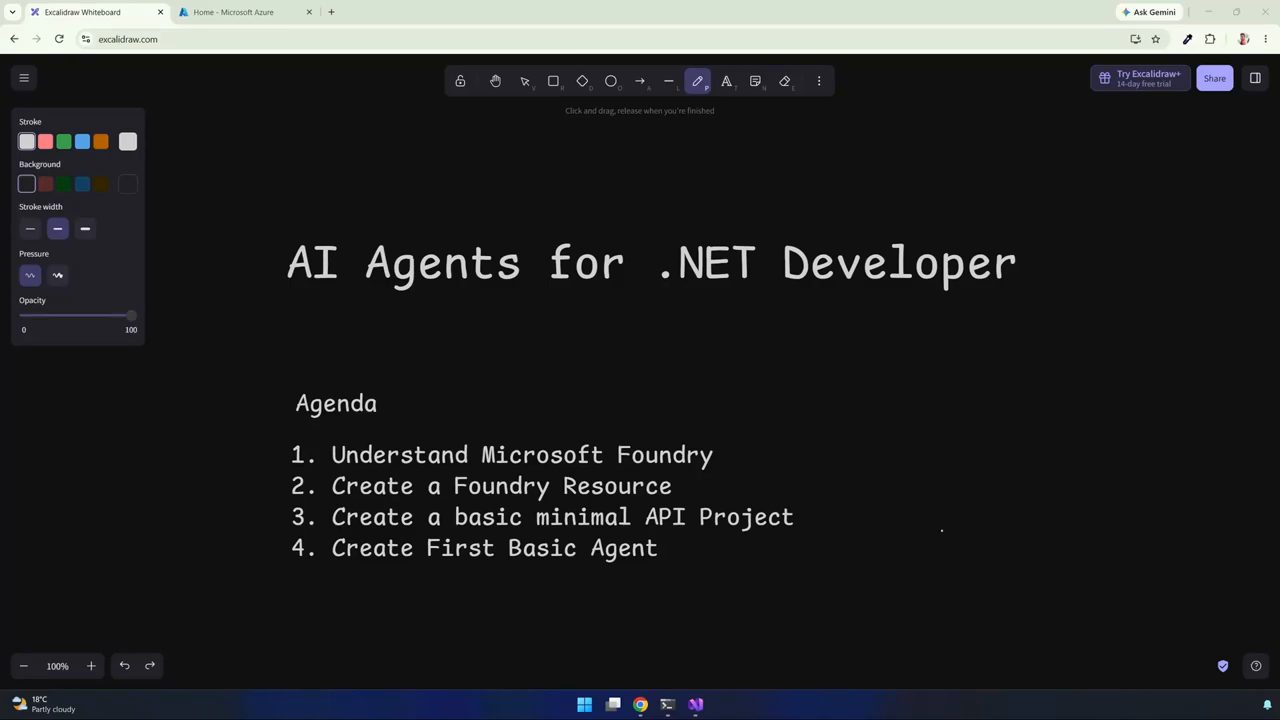
Rahul Pandey chào mọi người và nói đây là tập thứ hai trong series về AI agent cho lập trình viên .NET của anh; trên bảng trắng mở đầu video ghi tên series là "AI Agents for .NET Developer" (video đăng ngày 31/10/2026). Trong video này anh nói sẽ đi qua các chủ đề sau.
Đầu tiên, anh giúp người xem nắm khái niệm tổng thể về Microsoft Foundry: Foundry chính xác là gì, và nó có thể hữu ích ra sao khi tạo một ứng dụng dựa trên AI. Sau đó anh tạo một Foundry resource mới bằng Azure portal sẵn có của mình, và theo anh, để làm phần này bạn cần một tài khoản Azure hợp lệ (video đăng ngày 31/10/2026). Tiếp theo anh tạo một project minimal API cơ bản, rồi thử tạo một agent cơ bản đầu tiên. Agent này sẽ không làm gì phức tạp, nhưng theo lời anh, nó cho bạn một ý niệm về cách nối các điểm khác nhau lại để tạo agent bằng hệ sinh thái .NET (video đăng ngày 31/10/2026). Rồi anh bắt đầu.
2. Mô hình truyền thống: User, ASP.NET Core API, SQL Server
Trước hết, anh hỏi: Microsoft Foundry chính xác là gì? Anh nói nếu bạn là lập trình viên .NET hoặc software architect quan tâm tới việc build một ứng dụng chạy bằng AI, bạn đã gặp các thuật ngữ như LLM, RAG, AI agent và generative AI. Nhưng làm sao gom tất cả những khả năng này lại để build một ứng dụng AI sẵn sàng cho doanh nghiệp (enterprise-ready)? Câu trả lời của anh là Microsoft Foundry. Theo Rahul (video đăng ngày 31/10/2026), Microsoft Foundry là nền tảng hợp nhất của Microsoft để build, deploy, quản lý và scale các ứng dụng AI và AI agent.
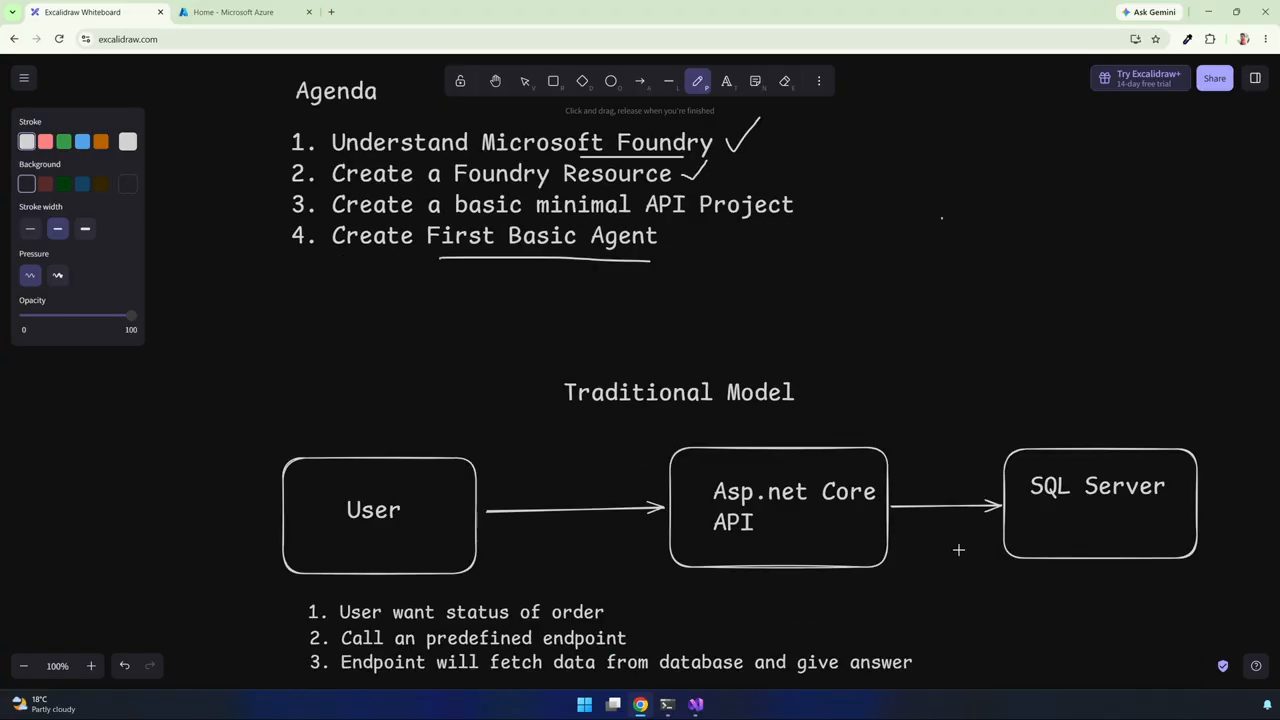
Để giải thích, anh lấy một ví dụ từ góc nhìn của một lập trình viên ứng dụng truyền thống (video đăng ngày 31/10/2026). Giả sử anh muốn tạo một API giúp người dùng lấy dữ liệu từ database. Mô hình thông thường là tạo một ASP.NET Core API, dùng hàng loạt công nghệ như EF Core để truy cập dữ liệu. API đó giao tiếp với database SQL Server, theo những gì người dùng muốn hỏi. Chẳng hạn người dùng muốn biết trạng thái của một order: ta đưa cho họ một endpoint định sẵn. Ở endpoint đó, người dùng truyền vào có thể là một GUID, có thể là một id, có thể là một order id, tuỳ thứ họ muốn tìm, và dựa vào đó dữ liệu được lấy từ database rồi trả lại cho người dùng.
Anh nói chúng ta đã làm việc này nhiều, trong một thời gian khá dài, nhưng cách này không có khả năng AI nào cả (video đăng ngày 31/10/2026). Giờ giả sử cũng người dùng đó muốn hỏi: "tại sao order của tôi bị trễ?". Lần này người dùng hỏi bằng tiếng Anh thông thường, và theo Rahul, ASP.NET Core API của bạn không có khả năng hiểu ý định (intent) của câu hỏi đó (video đăng ngày 31/10/2026).
3. Microsoft Foundry theo cách Rahul giới thiệu
Theo Rahul (video đăng ngày 31/10/2026), ứng dụng của bạn cần hiểu người dùng đang hỏi gì, lấy thông tin liên quan, rồi tạo ra một câu trả lời thông minh, phù hợp cho người dùng cuối. Đây chính là chỗ bạn cần đưa khả năng AI vào API đang có. Và Foundry là một resource có thể giúp bạn làm việc đó.
Anh nói Microsoft Foundry cung cấp hàng loạt model: nó cho truy cập tới nhiều model AI khác nhau, gồm các model GPT và của các nhà cung cấp khác, nơi ta có thể khám phá, chọn, deploy và dùng model đó trong ứng dụng của mình (theo Rahul, video đăng ngày 31/10/2026).
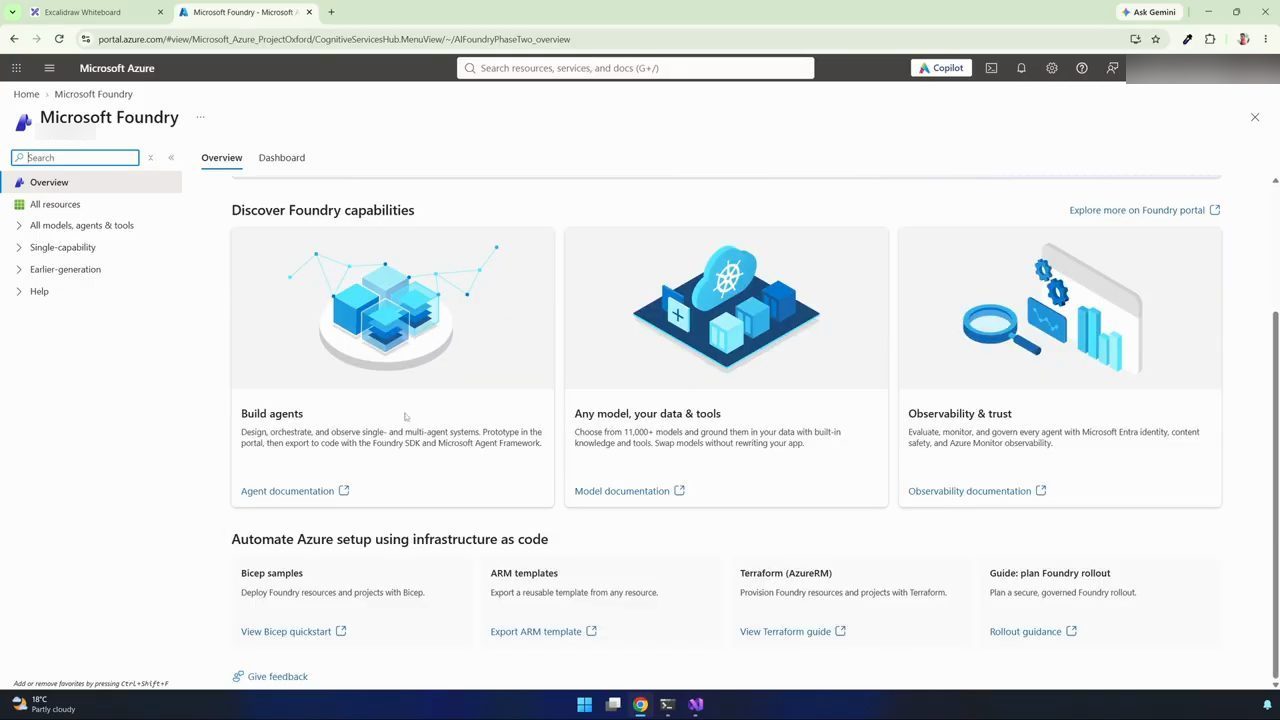
Khi đã biết Foundry là gì, anh thử tạo một Foundry resource mới trong hệ sinh thái Azure và chuyển sang Azure portal. Anh nói bạn cần một tài khoản Azure hợp lệ cho demo này nếu muốn làm theo (video đăng ngày 31/10/2026). Trong Azure portal, anh vào ô tìm kiếm, gõ tên dịch vụ Foundry, và chọn mục Microsoft Foundry hiện ra.
Chọn xong, anh tới một màn hình mà anh đọc là "build production ready AI from the model up". Ngoài ra, theo lời anh, anh có thể build một agent, việc anh sẽ cho xem sau ít phút; anh có thể làm bất kỳ kiểu observability nào, vì ta cần đánh giá, theo dõi và quản trị (evaluate, monitor and govern) mọi agent; và ta cần build guardrail, thứ anh cũng sẽ cung cấp. Phần chính, theo anh, là Foundry cho bạn truy cập tổng cộng 11.000 model: model nào bạn muốn cho ứng dụng của mình, bạn vào Foundry portal là lấy được model đó từ đây (video đăng ngày 31/10/2026).
4. Tạo một Foundry resource trên Azure portal
Anh bấm tạo Foundry resource và được chuyển sang màn hình tiếp theo, theo anh rất quen thuộc với hệ sinh thái Azure. Cho demo này, bạn có thể tạo resource group mới hoặc dùng resource group có sẵn. Ở đó anh tạo một Foundry resource mới, thử tên "foundry demo 001". Nếu tên còn trống thì Azure cho dùng, nhưng tên này không còn trống, nên anh phải chọn tên khác; anh thử đuôi 009 và tên đó dùng được (demo trong video đăng ngày 31/10/2026).
Anh đặt tên project mặc định là proj-default. Anh không chọn thêm gì lúc này, nhưng nếu muốn bạn có thể vào các tab storage và networking. Anh để mọi thứ như cũ và bấm "Review + create"; theo anh, ta sẽ chỉnh lại ở giai đoạn sau nếu cần, còn lúc này anh đã sẵn sàng (video đăng ngày 31/10/2026). Azure sẽ kiểm tra các thiết lập anh đã chọn, và nếu mọi thứ ổn thì cho tạo Foundry resource mới.
Khi bấm nút Create, việc này mất vài giây rồi tạo Foundry resource mới trong Azure portal, hay đúng hơn theo lời anh, trong Azure subscription của anh. Anh tạm dừng trong lúc resource đang được tạo, rồi quay lại khi nó chạy xong: deployment đã hoàn tất, anh bấm vào và chọn "Go to resource" (demo trong video đăng ngày 31/10/2026).
5. Foundry portal: agent, API key, endpoint và danh mục model
Lúc này anh vẫn ở trong Azure portal, nhưng ở đó có một lựa chọn "Go to Foundry portal", và theo anh Foundry portal là một portal riêng biệt hoàn toàn. Anh bấm vào và được đưa sang Foundry portal. Anh lưu ý đây là phần có tính phí: mọi thứ anh làm ở đây đều bị tính tiền, và khoản đó được tính vào chính tài khoản Azure của anh (theo Rahul, video đăng ngày 31/10/2026).
Theo những gì anh đọc trên trang chủ portal (video đăng ngày 31/10/2026), ở đây anh có thể tạo một agent, đưa các instructions khác nhau, dùng một model có sẵn, v.v. Anh chỉ ra API key của mình, project endpoint, và một endpoint anh gọi là "open API endpoint" (trên trang chủ portal, ô này mang nhãn "Azure OpenAI endpoint"); anh nói sẽ nói tới chúng sau ít phút.
Tiếp theo anh muốn thử với model trong Foundry. Anh bấm "View deployments": nếu đã có deployment nào thì nó hiện ở đây, còn không thì anh deploy một base model. Theo anh, deploy một base model nghĩa là anh chọn một model bất kỳ do một hãng nào đó cung cấp để làm việc cho mình (video đăng ngày 31/10/2026). Anh nói có hàng loạt model ở đây: có model từ Claude, từ OpenAI, rồi từ Meta, có cả model từ Moonshot AI, và nhiều thứ khác nữa phía dưới (danh mục model trong video đăng ngày 31/10/2026).
6. Chọn GPT-5.4 mini và deploy
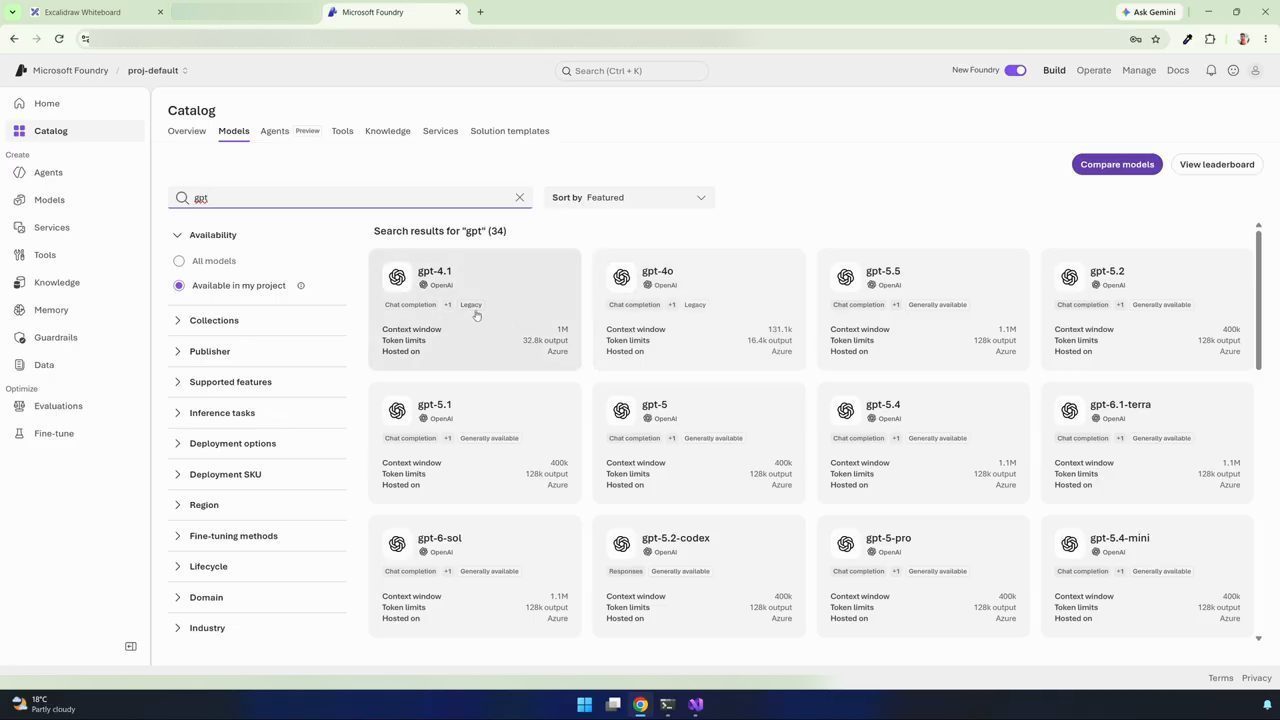
Anh chọn một model mà theo anh là quá đủ cho mục đích của mình, và anh dùng một model GPT (video đăng ngày 31/10/2026). Anh gõ "gpt" vào ô tìm kiếm để lọc ra mọi model dựa trên GPT. Anh đọc ra GPT-4.1, GPT-4o, kèm chữ legacy ở thời điểm này (trên danh mục, cả hai mang nhãn Legacy, trong video đăng ngày 31/10/2026). Anh chọn GPT-5.4 mini.
Chọn model nào cho một ứng dụng dựa trên AI? Theo Rahul (video đăng ngày 31/10/2026), việc đó tuỳ vào loại việc bạn sẽ làm, cộng thêm chi phí. Anh chỉ ra GPT-5.4 mini có context window 400k token, trong khi gpt-6-sol có context window 1,1 triệu token. Theo anh, chắc chắn có một khác biệt rất lớn ở đây, nhưng tuỳ nhu cầu mà anh có thể chọn một trong hai. Cho demo này anh dùng GPT-5.4 mini.
Khi anh bấm vào, model đó được deploy vào tài khoản Foundry của anh, và theo anh, anh sẽ bị tính phí theo thời gian dùng model (video đăng ngày 31/10/2026). Anh cũng có thể xem thêm thông tin khác như phần deployment, benchmark, license, và cả phần giá bằng cách bấm vào chi tiết giá; việc đó tuỳ thuộc vào pricing tier bạn muốn chọn. Theo anh, cả giao diện này cho bạn một bức tranh đầy đủ về mọi thứ.
Anh bấm Deploy, deploy model với thiết lập cơ bản (base settings); việc này lại mất vài giây và GPT-5.4 mini được deploy vào tài khoản Foundry hiện tại của anh (demo trong video đăng ngày 31/10/2026).
7. Playground, và Microsoft Agent Framework
Sau khi deploy, anh có một giao diện mà theo anh là rất, rất quen thuộc, kiểu giao diện của ChatGPT. Trong đó anh có thể deploy, dùng một số knowledge base, dùng memory, một số guardrail, v.v. (theo Rahul, video đăng ngày 31/10/2026). Nhưng anh sẽ làm những việc này từ code. Theo anh, đây chỉ là một playground giúp làm việc với GPT-5.4 mini. Anh sẽ không dùng playground này; thay vào đó anh tạo một project minimal API và thử tạo một agent dùng các API này để trả dữ liệu về sau.
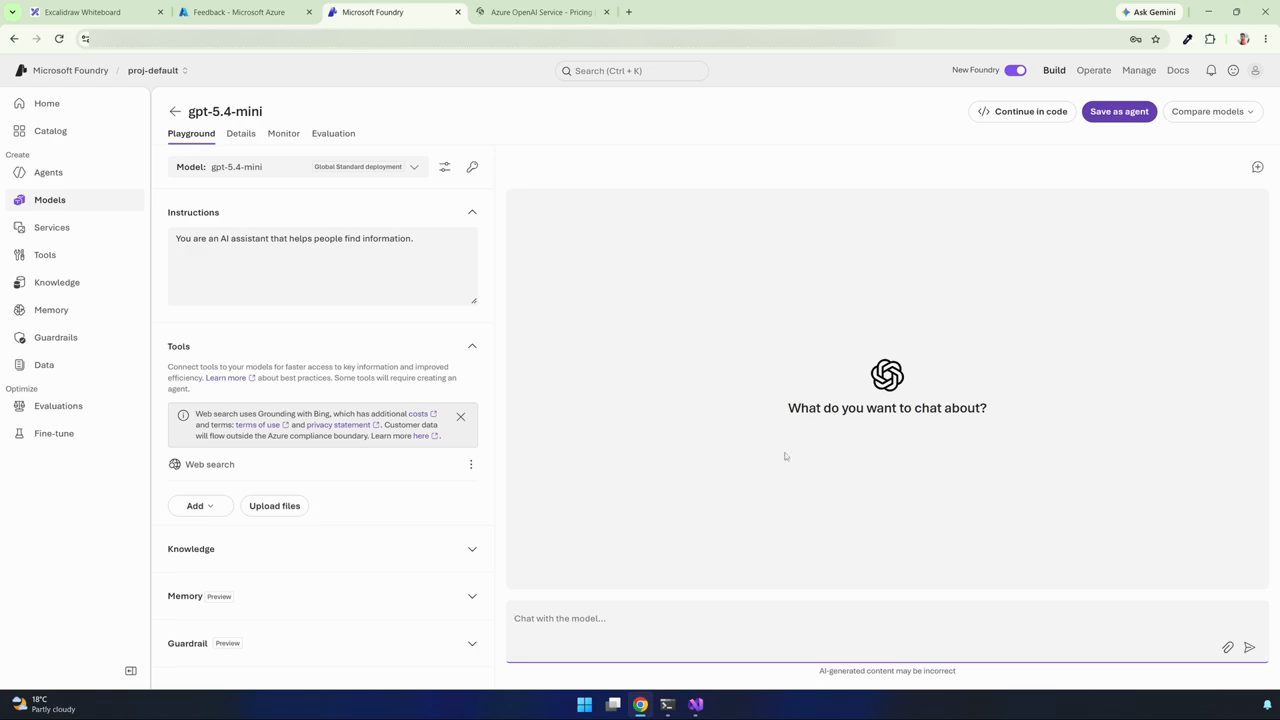
Tới đây, anh tóm lại, anh đã đi qua khái niệm Foundry và đã tạo một Foundry resource cơ bản. Giờ anh tiếp tục và tạo agent cơ bản đầu tiên. Theo anh, bạn có thể tạo agent bằng bất kỳ công nghệ nào, framework nào (video đăng ngày 31/10/2026). Anh mở trang Microsoft Agent Framework và chỉ ra rằng Microsoft Agent Framework có thể làm việc với C#, Python và Go; trên trang tài liệu anh mở, phần chọn ngôn ngữ có ba lựa chọn C#, Python và Go (video đăng ngày 31/10/2026). Và anh dùng C#.
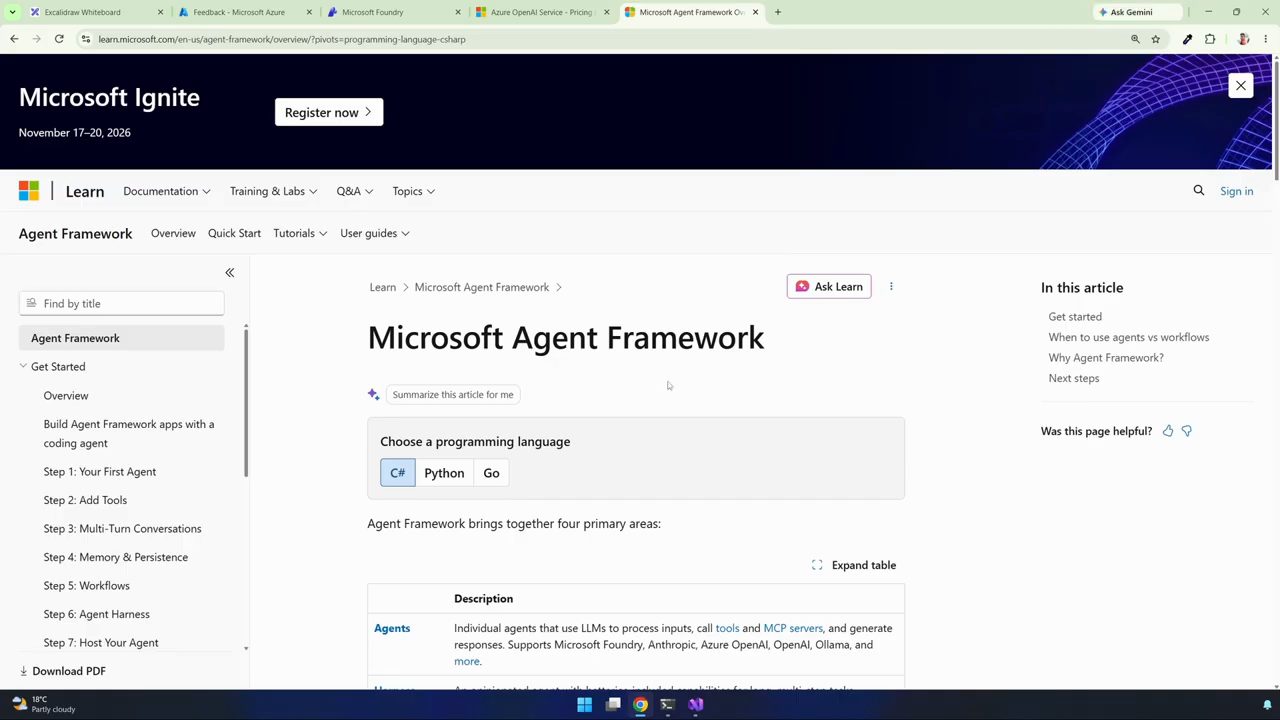
Theo Rahul (video đăng ngày 31/10/2026), bạn có thể tạo agent bằng một API, cũng có thể tạo agent bằng một console application, tuỳ nhu cầu. Nhưng anh sẽ tạo một web application, nên theo anh một API phù hợp hơn nhiều cho phần này.
8. Tạo project ASP.NET Core minimal API trong Visual Studio
Anh quay lại Visual Studio để tạo một project .NET Core minimal API cơ bản: bấm "Create a new project", chọn ASP.NET Core Web API, bấm Next. Anh chọn nơi đặt thư mục, là một ổ đĩa trên máy anh, nhập tên ổ đĩa và đặt tên thư mục là "support" (Solution Explorer về sau hiện tên project SupportDesk), rồi bấm Next. Visual Studio hỏi thêm vài lựa chọn mà anh nói có thể bạn đã biết. Anh không tạo Docker container nào lúc này, bỏ chọn ô đó, rồi bấm Create (demo trong video đăng ngày 31/10/2026).
Thứ đầu tiên anh muốn tạo là một endpoint. Endpoint đó tương tác với người dùng và trả lời bất kỳ câu hỏi nào họ đặt ra. Theo Rahul (video đăng ngày 31/10/2026), đó là hình dạng của một agent. Ngay cả trên Foundry portal, nếu anh chat với model, gõ "Tell me something about Capital of India" và bấm Enter, nó sẽ thử trả lời dựa trên model đó. Anh nói ta cần đúng khả năng như vậy từ code C# của mình.
Anh vào project .NET Core API và thử tạo endpoint đầu tiên, API đầu tiên giúp anh trong quá trình này. Theo anh (video đăng ngày 31/10/2026), với một project minimal API, bạn sẽ không có controller nào trong đó, mà sẽ có phần code nằm trong file Program.cs.
9. Scalar UI và thư mục Endpoints
Anh xoá mọi thứ có sẵn trong Program.cs để viết một đoạn code có cấu trúc hơn: bỏ endpoint dựng sẵn và bỏ cả record đi kèm, để làm lại từ đầu (demo trong video đăng ngày 31/10/2026).
Theo Rahul (video đăng ngày 31/10/2026), project minimal API có sẵn một đặc tả OpenAPI. Nhưng, như anh nói ta đều biết, phần hỗ trợ Swagger mặc định đã bị bỏ khỏi .NET Core, nên ta cần thêm lại một giao diện kiểu Swagger; bạn có thể dùng Swagger, có thể dùng Scalar UI, tuỳ ý. Anh thêm NuGet package đầu tiên, là Scalar UI, để có một giao diện thử API ngay trước mặt. Package đó là Scalar.AspNetCore; anh bấm Install. Anh lưu ý package NuGet đầu tiên này độc lập, không liên quan gì tới agent.
Sau đó anh vào Program.cs và viết code để có Scalar API reference. Theo anh, giờ nếu chạy API thì anh nên có một giao diện người dùng để thử nó (video đăng ngày 31/10/2026).
Bước tiếp theo là tạo vài endpoint. Anh tạo một thư mục mới trong project API, đặt tên là Endpoints, rồi tạo trong đó một file class tên ChatEndpoints. Theo Rahul (video đăng ngày 31/10/2026), class ChatEndpoints này chứa một extension method, và extension method đó giúp tạo hoặc định nghĩa các API endpoint mới. Theo anh, đó là cách làm của minimal API; nếu bạn quen hơn với ứng dụng dựa trên controller thì cũng hoàn toàn ổn, nhưng đây là cách tạo API bằng minimal API.
10. Record ChatRequest và extension method MapChatEndpoints
Để build endpoint này, anh nói ta cần một request, một model được chính API nhận vào (video đăng ngày 31/10/2026). Anh tạo một record: public sealed record, đặt tên là ChatRequest. Record này có hai thuộc tính. Thứ nhất là message, tức message người dùng gửi tới API. Thứ hai là conversation id. Anh nói conversation id là thứ anh tạm gác lại lúc này và để null, nhưng theo anh, nó thật sự cần khi bạn muốn tạo một cuộc hội thoại multi-agent với chatbot của mình (video đăng ngày 31/10/2026).
Tiếp theo anh tạo class public static class ChatEndpoints, và trong đó một method là extension method để tạo API endpoint: kiểu trả về IEndpointRouteBuilder, tên method MapChatEndpoints, mở rộng chức năng của IEndpointRouteBuilder qua tham số tên app, và cuối method trả về app (demo trong video đăng ngày 31/10/2026). Anh nói anh khá chắc mọi người đã biết khái niệm extension method trong hệ sinh thái C#.
Rồi anh tạo một group: var group = app.MapGroup(...) với tiền tố /api/agents. Ý nghĩa của group này, theo Rahul (video đăng ngày 31/10/2026): dù bây giờ anh expose một endpoint hay về sau expose nhiều endpoint, chúng đều có chung tiền tố /api/agents.
11. Endpoint POST /chat và bước kiểm tra message
Endpoint đầu tiên anh muốn expose, và anh nói sẽ cải thiện thêm về sau, là một endpoint POST nhận ChatRequest, tức message từ người dùng cuối. Anh viết group.MapPost, đặt tên đường dẫn là /chat, truyền vào một async Task<IResult> nhận tham số là model đã tạo, ChatRequest request, rồi viết phần thân bằng một lambda. Theo anh, đây là đoạn code cơ bản giúp tạo một endpoint mới bằng method MapPost (demo trong video đăng ngày 31/10/2026).
Visual Studio báo lỗi, và theo anh là vì không phải mọi nhánh code đều trả về giá trị. Anh sửa bằng cách trước hết đảm bảo message người dùng gửi lên không null và không rỗng: dùng string.IsNullOrWhiteSpace(request.message); nếu message rỗng, tức người dùng không gửi gì, thì trả về Results.BadRequest kèm lỗi "Message is required". Anh gọi đây là một khái niệm .NET khá tiêu chuẩn: đơn giản là kiểm tra để message không null và không rỗng. Sau đó anh trả về Results.Ok với một list string mới chứa một câu, theo lời anh là "I am learning AI agents" (demo trong video đăng ngày 31/10/2026).
File ChatEndpoints.cs lúc này, theo màn hình Visual Studio trong video đăng ngày 31/10/2026 (chuỗi trả về giữ nguyên lỗi gõ trên màn hình):
namespace SupportDesk.Endpoints
{
    public sealed record ChatRequest(string message, string? conversationId = null);

    public static class ChatEndpoints
    {
        public static IEndpointRouteBuilder MapChatEndpoints(
            this IEndpointRouteBuilder app)
        {
            var group = app.MapGroup("/api/agents");

            group.MapPost("/chat", async Task<IResult> (
                ChatRequest request) =>
            {
                if (string.IsNullOrWhiteSpace(request.message))
                {
                    return Results.BadRequest(new
                    {
                        error = "Message is required"
                    });
                }
                ;

                return Results.Ok(new List<string>
                {
                    "I am learnign AI Agent"
                });
            });

            return app;
        }
    }
}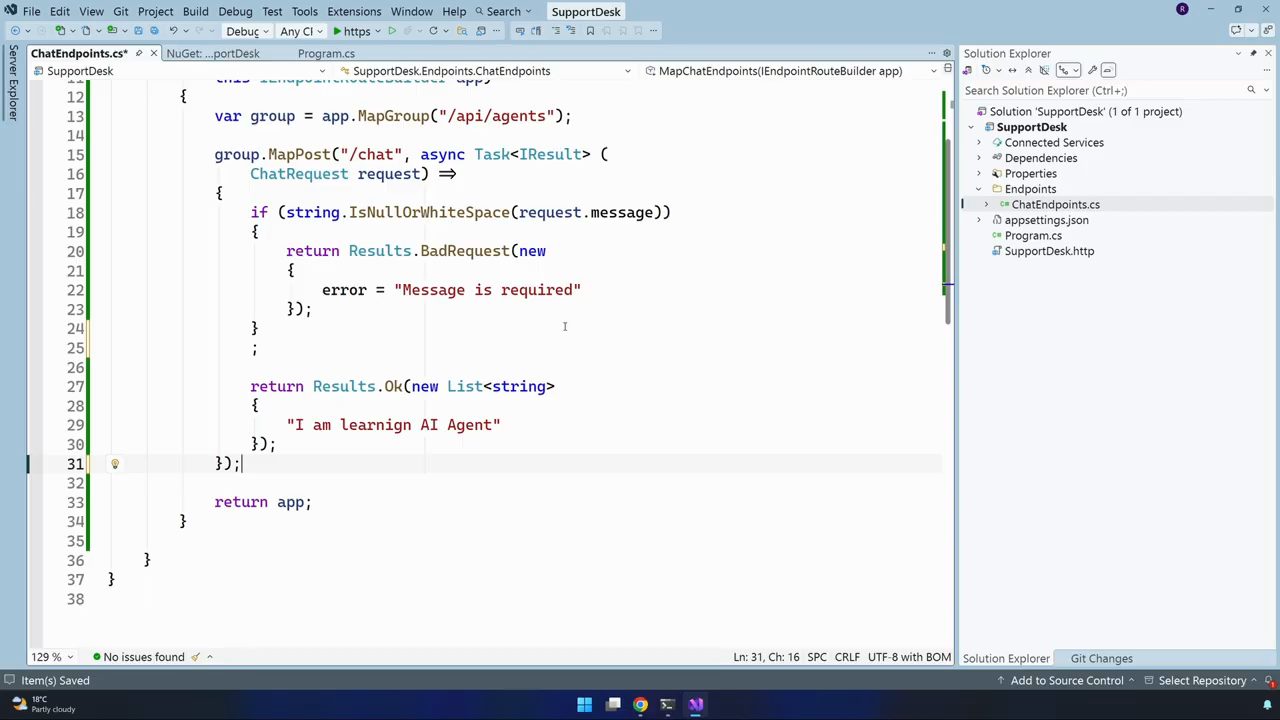
/chat trong Visual Studio (video đăng ngày 31/10/2026): kiểm tra message rỗng thì trả BadRequest "Message is required", còn lại trả Ok với một list string.Tới đây, theo anh, ta chưa làm gì đặc biệt: mới đơn giản tạo một project .NET Core API cơ bản và expose một endpoint (video đăng ngày 31/10/2026).
12. Đăng ký endpoint, AddProblemDetails và chạy thử với Scalar
Theo Rahul (video đăng ngày 31/10/2026), chưa xong ở đây, ta còn phải nối endpoint chat này vào Program.cs. Anh vào Program.cs và viết app.MapChatEndpoints(), gọi extension method vừa tạo. Như vậy, theo anh, ta đã tích hợp endpoint, tạo một project minimal API cơ bản và expose một endpoint từ đó.
Anh cũng muốn trả thông tin lỗi cho người dùng; để làm vậy anh thêm builder.Services.AddProblemDetails(). Rồi anh build ứng dụng, chờ cửa sổ console output, và mọi thứ đều ổn (demo trong video đăng ngày 31/10/2026).
File Program.cs sau các bước này, theo màn hình Visual Studio trong video đăng ngày 31/10/2026:
using Scalar.AspNetCore;
using SupportDesk.Endpoints;

var builder = WebApplication.CreateBuilder(args);

// Add services to the container.
// Learn more about configuring OpenAPI at https://aka.ms/aspnet/openapi
builder.Services.AddOpenApi();
builder.Services.AddProblemDetails();


var app = builder.Build();

// Configure the HTTP request pipeline.
if (app.Environment.IsDevelopment())
{
    app.MapOpenApi();
    app.MapScalarApiReference();
}

app.UseHttpsRedirection();

app.MapChatEndpoints();

app.Run();
Theo anh, giờ nếu chạy project thì anh nên có giao diện Scalar UI với endpoint này. App chạy lên ở một số port; anh lấy số port đó, dán vào trình duyệt và thêm đường dẫn scalar. Đó là Scalar API reference, có sẵn endpoint vừa tạo. Để thử endpoint, anh bấm "Test Request" và nhập message là "Hello" (demo trong video đăng ngày 31/10/2026).
Anh nói nếu đặt một breakpoint trong Visual Studio thì anh nên nhận được request này, và anh đặt breakpoint. Khi anh bấm Send trên trình duyệt, request về tới đó với message "Hello". Endpoint chưa làm gì ở thời điểm này, nhưng anh có nhận được message đó (demo trong video đăng ngày 31/10/2026).
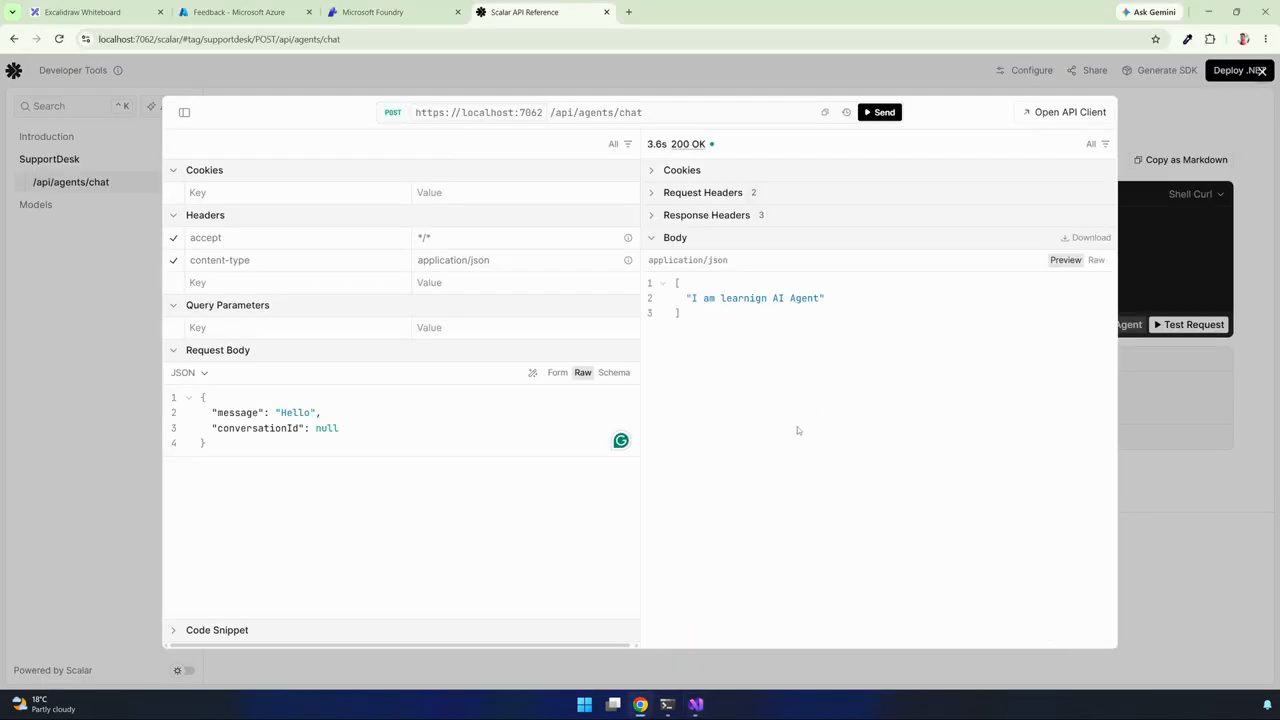
/api/agents/chat với body có "message": "Hello" và "conversationId": null; phản hồi 200 OK trả về list chứa "I am learnign AI Agent".Tóm lại, theo anh, tới đây ta đã dựng một project minimal API cơ bản (video đăng ngày 31/10/2026).
13. Package Microsoft.Agents.AI.Foundry và đoạn code tạo agent
Giờ tới "con voi trong phòng", như anh gọi: tạo agent cơ bản đầu tiên. Anh nói ta đã có Microsoft Foundry và đã có các thông tin của nó, giờ ta dùng chúng để tạo agent đầu tiên (video đăng ngày 31/10/2026). Anh quay lại Visual Studio để sửa code, tích hợp khả năng agent.
Anh mở trình duyệt, tìm lại Microsoft Agent Framework và vào phần tài liệu. Theo Rahul (video đăng ngày 31/10/2026), bộ tài liệu này hướng dẫn tạo agent theo từng bước, và phần đầu tiên là "Your First Agent". Bước đó yêu cầu thêm một package mới vào solution: Microsoft.Agents.AI.Foundry. Lệnh trong tài liệu, như trang Microsoft Learn hiện trong video đăng ngày 31/10/2026:
dotnet add package Microsoft.Agents.AI.Foundry --prerelease
Anh lấy tên package, mở cửa sổ NuGet package trong Visual Studio và chọn package đó (demo trong video đăng ngày 31/10/2026). Khi cài, nó cài thêm một số NuGet package khác, anh đọc ra vài cái như AI Projects, một extension cho OpenAI, Azure Core và nhiều thứ khác; hộp thoại License Acceptance trên màn hình lúc đó liệt kê các package như Microsoft.Extensions.AI, Azure.Storage.Common, Azure.Storage.Blobs. Theo anh, bạn có thể hiểu package này gồm nhiều package khác bên trong. Anh bấm Accept và xong.
Rồi anh vào ChatEndpoints để tạo chatbot. Anh quay lại tài liệu, chép toàn bộ đoạn code tạo agent ở đó và dán vào method của mình. Anh nói ta sẽ tối ưu thêm sau, nhưng anh tin cho demo này thì như vậy là ổn (video đăng ngày 31/10/2026). Đoạn code sau khi dán, theo màn hình Visual Studio trong video đăng ngày 31/10/2026:
var endpoint = Environment.GetEnvironmentVariable("AZURE_OPENAI_ENDPOINT")
?? throw new InvalidOperationException("Set AZURE_OPENAI_ENDPOINT");
var deploymentName = Environment.GetEnvironmentVariable
  ("AZURE_OPENAI_DEPLOYMENT_NAME") ?? "gpt-4o-mini";

AIAgent agent = new AIProjectClient(new Uri(endpoint), new
  DefaultAzureCredential())
    .AsAIAgent(
        model: deploymentName,
        instructions: "You are a friendly assistant. Keep your answers
          brief.",
        name: "HelloAgent");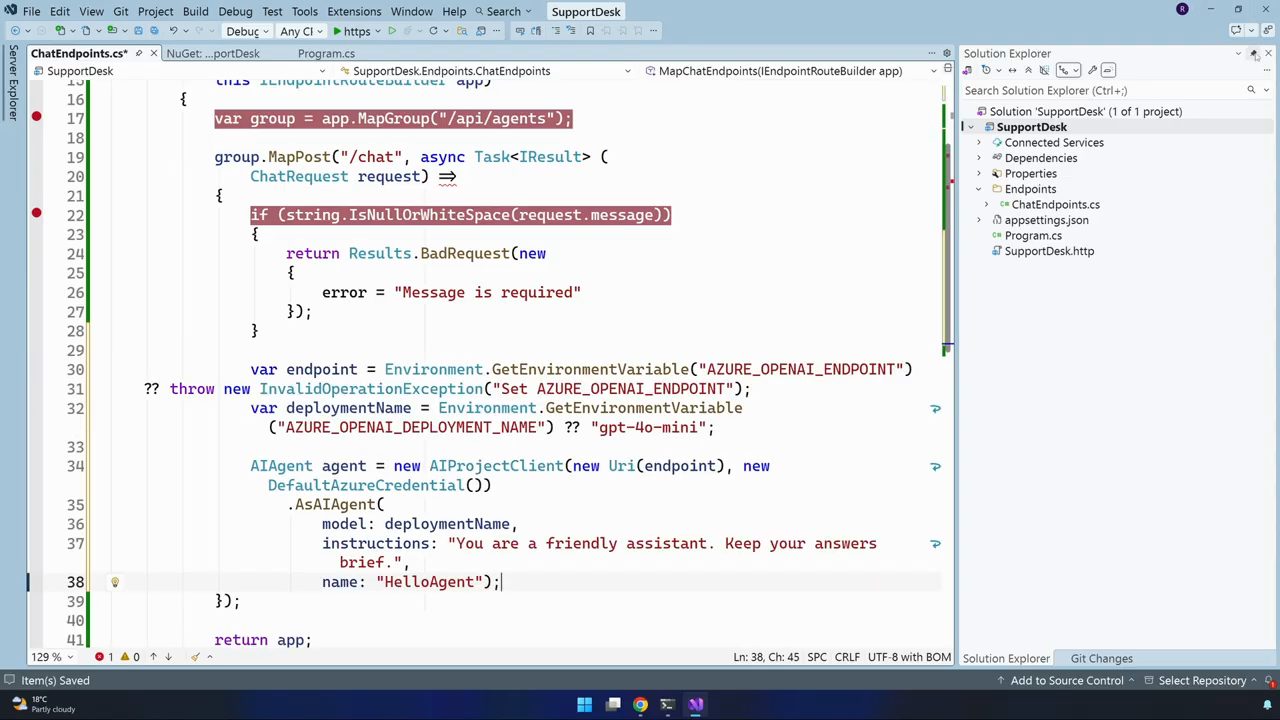
/chat (video đăng ngày 31/10/2026): endpoint và deployment name lấy từ biến môi trường, AIProjectClient dùng DefaultAzureCredential, rồi .AsAIAgent với instructions và tên "HelloAgent".14. Endpoint, deployment name và DefaultAzureCredential
Đoạn code hỏi anh vài thứ: endpoint và deployment name. Theo Rahul (video đăng ngày 31/10/2026), code đang lấy chúng từ biến môi trường, và ở giai đoạn sau ta sẽ lấy từ một key vault; còn lúc này anh hard-code endpoint và deployment name.
Lấy hai giá trị này ở đâu? Từ Foundry portal. Anh vào trang Home của project mặc định, nơi có project endpoint, chép project endpoint đó và dán vào code. Deployment name, theo anh, là tên của model đã deploy, trong trường hợp của anh là GPT-5.4 mini; anh chép tên model từ portal và dán vào chỗ deployment name (demo trong video đăng ngày 31/10/2026).
Theo Rahul (video đăng ngày 31/10/2026), đoạn code này đang tạo một AI agent, và nó đến từ chính thư viện anh vừa tải về. Nó tạo AI agent ngay từ đầu, yêu cầu một endpoint và một DefaultAzureCredential. Anh nói sẽ bàn thêm về cách cả đoạn code này xác thực với Foundry portal, còn lúc này anh dùng DefaultAzureCredential.
Theo anh, DefaultAzureCredential hoạt động theo nhiều cách (video đăng ngày 31/10/2026). Nếu bạn chép tên class này, dán vào trình duyệt để tìm, bạn sẽ thấy tài liệu giải thích cách nó hoạt động. Class này đến từ Azure Identity, và theo lời anh, nó có thể dùng bất kỳ cơ chế nào để xác thực bạn dựa trên thông tin đăng nhập Azure của bạn: có thể dùng Azure CLI credential, environment credential, v.v., nó làm việc được với bất kỳ cái nào trong số đó.
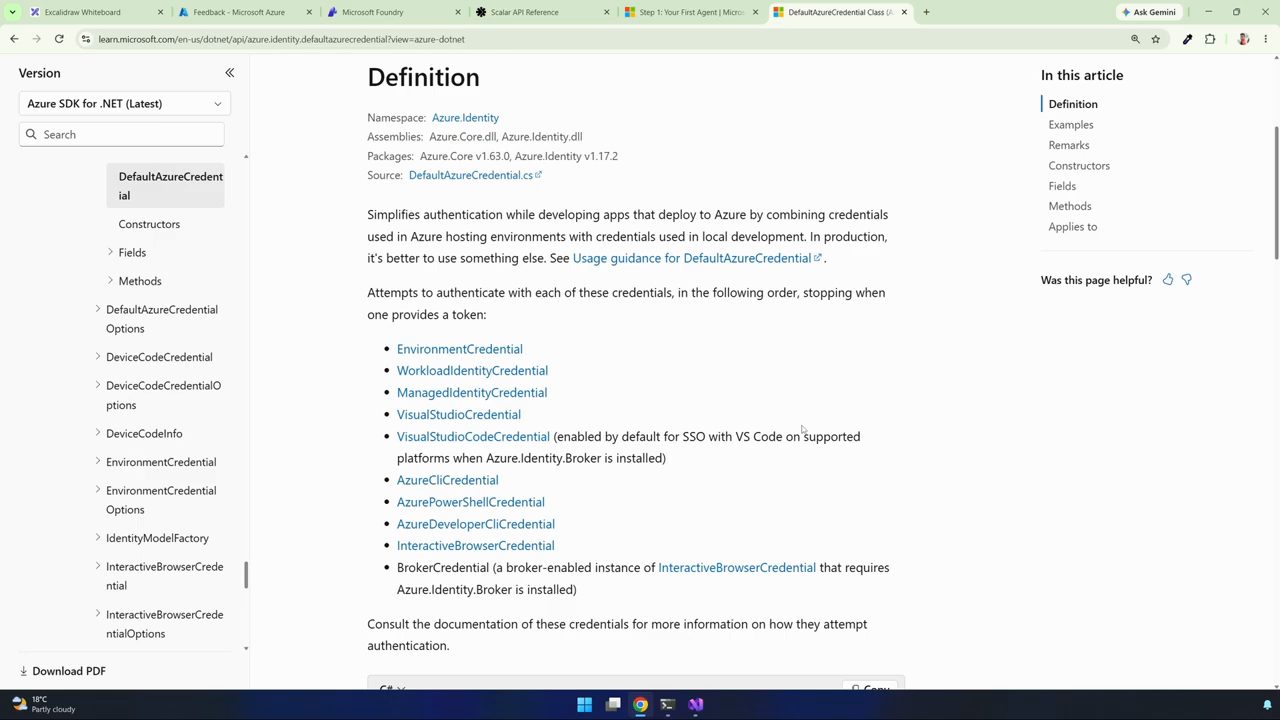
DefaultAzureCredential mà anh mở trong video đăng ngày 31/10/2026: namespace Azure.Identity; class này thử lần lượt các credential theo thứ tự, dừng ở cái đầu tiên lấy được token, bắt đầu với EnvironmentCredential, WorkloadIdentityCredential, ManagedIdentityCredential, và có cả AzureCliCredential trong danh sách.Anh nói thêm (video đăng ngày 31/10/2026): cách này không được khuyên dùng cho production; ở production ta phải dùng thứ gọi là managed identity. Nhưng cho demo này thì như vậy là được. Đó là cách anh xác thực đoạn code của mình với Azure.
15. Instructions và lời gọi RunAsync
Tiếp theo đoạn code nhận deployment name, và tên (anh gọi là model name) là "HelloAgent", theo anh là tên mặc định mà ta sẽ tối ưu thêm sau (video đăng ngày 31/10/2026). Phần instructions là thứ anh muốn đưa cho model: ở đây anh nói đây là một trợ lý thân thiện (friendly assistant), và anh muốn câu trả lời ngắn gọn. Theo Rahul, đây là mức rất, rất tối thiểu, và về mặt kỹ thuật ta không nên đặt nó ở đây; anh sẽ tối ưu thêm sau (video đăng ngày 31/10/2026).
Khi đã có phần này, bước tiếp theo là chép đoạn code tiếp theo trong tài liệu (phần chạy agent) và quay lại code. Anh viết var response = await agent.RunAsync(...), và trong method RunAsync anh truyền vào yêu cầu của người dùng, tức request.message. Theo anh, khi truyền vào, nó tương tác với Foundry portal và trả về câu trả lời. Cuối cùng anh viết return Results.Ok(...) và tạm truyền cả object response; anh nói chắc chắn ta sẽ đổi chỗ này sau (video đăng ngày 31/10/2026).
/chat mà Rahul dựng trong video đăng ngày 31/10/2026.16. az login, một lỗi xác thực và AzureCliCredential
Theo Rahul (video đăng ngày 31/10/2026), ta đang dùng DefaultAzureCredential, và anh muốn đảm bảo máy hiện tại, cửa sổ terminal hiện tại, được đồng bộ với tài khoản Azure của anh. Để làm vậy, anh mở terminal và chạy az login với tuỳ chọn dùng device code. Lệnh trong cửa sổ PowerShell, như trên màn hình trong video đăng ngày 31/10/2026:
az login --use-device-code
Lệnh này yêu cầu mở một URL trên trình duyệt. Anh chép URL, dán vào trình duyệt, và trang đó hỏi device code, mã cũng hiện ngay trong terminal. Anh chép mã đó, dán vào trình duyệt; sau đó trang yêu cầu chọn một tài khoản Azure, anh chọn tài khoản của mình, và Azure CLI hiện tại được đồng bộ với tài khoản Azure đó (demo trong video đăng ngày 31/10/2026).
Xong bước đó, anh chạy ứng dụng, đặt một breakpoint, và mở lại Scalar API reference để tương tác với chatbot. Anh bấm Test Request, và ở phần message nhập input của người dùng: "Tell me something about capital of India". Anh bấm Send. Request tới endpoint, đi qua bước kiểm tra cơ bản, rồi gọi AI agent; nếu mọi thứ ổn, nó chạy RunAsync và thử tương tác với portal (demo trong video đăng ngày 31/10/2026).
Nhưng anh gặp lỗi. Anh đọc ra là thông tin client không hợp lệ, một AuthenticationFailedException, nói rằng xác thực bằng client secret credential đã thất bại (demo trong video đăng ngày 31/10/2026). Trên hộp lỗi của Visual Studio lúc đó ghi "Azure.Identity.AuthenticationFailedException: 'ClientSecretCredential authentication failed'", và phần Inner Exception ghi các client secret key của một app đã hết hạn.
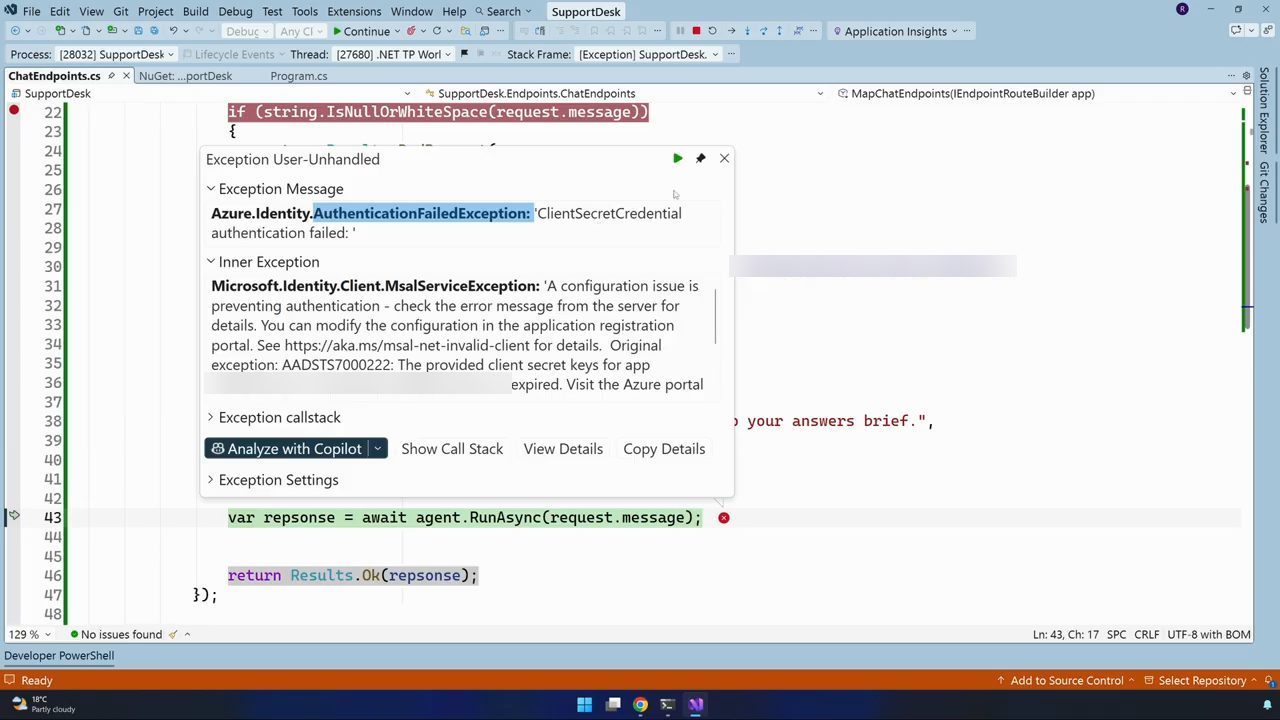
agent.RunAsync(request.message) trong demo của video đăng ngày 31/10/2026: Azure.Identity.AuthenticationFailedException, "ClientSecretCredential authentication failed"; inner exception là một MsalServiceException báo client secret key của một app đã hết hạn.Anh chuyển sang dùng Azure CLI credential và chạy lại. Anh gửi lại request, bấm F10 hai lần, và theo anh lần này có vẻ đã chạy được (demo trong video đăng ngày 31/10/2026). Phần code tạo agent sau thay đổi này, theo màn hình Visual Studio trong video đăng ngày 31/10/2026 (anh hard-code endpoint project của mình, viết ở đây là <project endpoint>; tên biến repsonse giữ nguyên như trên màn hình):
var endpoint = "<project endpoint>";
var deploymentName = "gpt-5.4-mini";

AIAgent agent = new AIProjectClient(
                new Uri(endpoint),
                new AzureCliCredential())
    .AsAIAgent(
        model: deploymentName,
        instructions: "You are a friendly assistant. Keep your answers brief.",
        name: "HelloAgent");

var repsonse = await agent.RunAsync(request.message);

return Results.Ok(repsonse);
17. Câu trả lời, số token và response.Text
Chờ một chút thì anh nhận được response (demo trong video đăng ngày 31/10/2026). Theo anh, response này đến từ LLM, từ Foundry portal của anh. Anh chỉ ra agent tên HelloAgent đã được tạo, và câu trả lời là thủ đô của Ấn Độ là New Delhi.
Ngoài ra, nó còn trả thêm thông tin khác. Anh chép toàn bộ ra Notepad để xem: ngoài phần text, tức output, còn có agent id, và số token đã dùng để xử lý request này: input token là 28, output token là 33, tổng là 61 (demo trong video đăng ngày 31/10/2026). Theo anh, ta lấy được mọi thứ từ HelloAgent này, và anh đã nhập được input của người dùng và nhận được output từ đó.
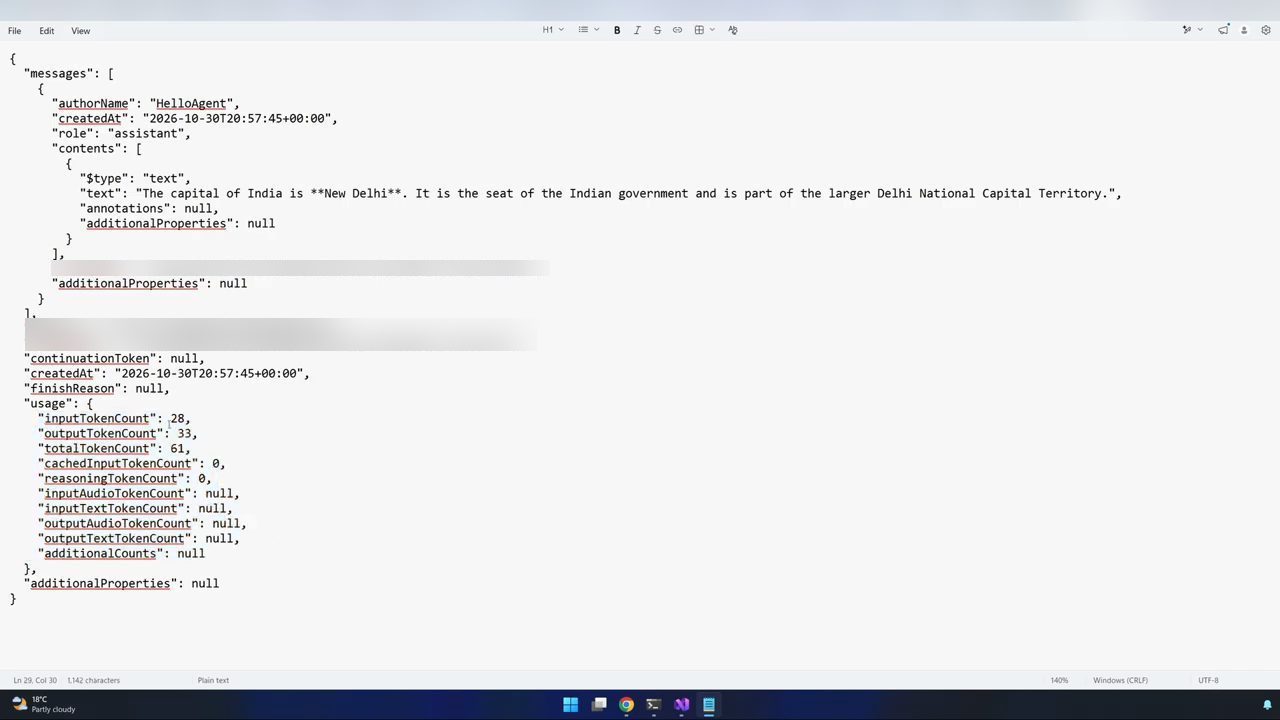
Để đi tiếp, anh sửa code: thay vì trả về cả response, anh trả về response.Text làm output. Theo anh, khi đó endpoint chỉ trả output, không trả mọi thứ khác, những thứ không thật sự cần từ góc nhìn người dùng (video đăng ngày 31/10/2026). Anh chạy lại project, vào Scalar UI, bấm Send lần nữa, và theo anh response giờ nên rõ ràng, ngắn gọn: anh chỉ nhận về một đoạn text đơn giản (demo trong video đăng ngày 31/10/2026).
Anh tóm lại: như vậy là ta đã tạo được một agent cơ bản đầu tiên dùng Microsoft Foundry cùng mọi thứ vừa dựng (video đăng ngày 31/10/2026). Anh cảm ơn mọi người đã xem.
Nguồn và liên kết 7 nguồn
- Tên gốc: Build Your First AI Agent in C# with Microsoft Agent Framework (.NET 10)
- Sự kiện: YouTube
- Video gốc: https://www.youtube.com/watch?v=wc05lFtshhc youtube.com
- Kênh YouTube Rahul Pandey (Rahul Pandey): youtube.com/channel/UCWvl6LSoOfJ61WWu3EahFhA youtube.com
- Microsoft Agent Framework Overview trên Microsoft Learn, trang Rahul mở trong video (chọn được C#, Python, Go; đọc ngày 23/11/2026): learn.microsoft.com/en-us/agent-framework/overview learn.microsoft.com
- Step 1: Your First Agent trên Microsoft Learn, trang anh chép lệnh cài package và đoạn code tạo agent (có lệnh
dotnet add package Microsoft.Agents.AI.Foundry --prereleasevà cảnh báo vềDefaultAzureCredentialtrong production; đọc ngày 23/11/2026): learn.microsoft.com/en-us/agent-framework/get-started/your-first-agent microsoft.agents.ai - DefaultAzureCredential Class trên Microsoft Learn (liệt kê thứ tự các credential được thử, có AzureCliCredential; đọc ngày 23/11/2026): learn.microsoft.com/en-us/dotnet/api/azure.identity.defaultazurecredential learn.microsoft.com
Related talks
Không cần để laptop mở nữa: Codex giờ chạy trên cloud, trong Slack và cả trên điện thoại
Dominik Kundel · OpenAI · 22 min
OpenAI đưa Codex lên cloud, vào Slack, Teams, trình duyệt và terminal, để giao việc cho agent ở đâu cũng được mà không phải tự lo máy móc.
Model Hardware Standard: AI giúp chạy thí nghiệm khoa học vật lý
Alek Kemeny, Arco Bast, Gagan Bhat, Margaret Porter Scott & Anupriya Tripathi · Anthropic · 11 min
Câu chuyện Model Hardware Standard: Claude điều khiển kính hiển vi, cánh tay robot và thí nghiệm ở Janelia, Danaher, Genentech (video 27/08/2026).
Tin AI tuần: chip Jalapeño, NVIDIA và Hugging Face, model open weight
Matt Wolfe · Matt Wolfe · 30 min
Bản tin AI tuần 28/08/2026: chip Jalapeño của OpenAI, tin NVIDIA mua Hugging Face, GLM 5.3 Flash, Omni 1.1 Flash, cập nhật của OpenAI, Anthropic, Perplexity.