Claude Code desktop app mới: bảy nhóm tính năng, giải thích từng cái
Ben đi qua Claude Code desktop app mới: side panel, sections, projects và nested sessions, side chats, split view, docs/slides/design, bốn slash command và mods.
✓ Đã duyệt độc lập · cập nhật 24/11/2026 · 14 min
1. Claude Code desktop app được làm lại từ đầu
Ben van Sprundel mở đầu (video đăng ngày 25/10/2026): Anthropic vừa làm lại hoàn toàn Claude Code desktop app và tung ra một loạt tính năng mới mạnh mẽ như projects, threads, mods, side panel, multitasking và nhiều thứ khác. Theo anh, tất cả những thứ đó đều có thể thật sự cải thiện cách bạn làm việc với AI.
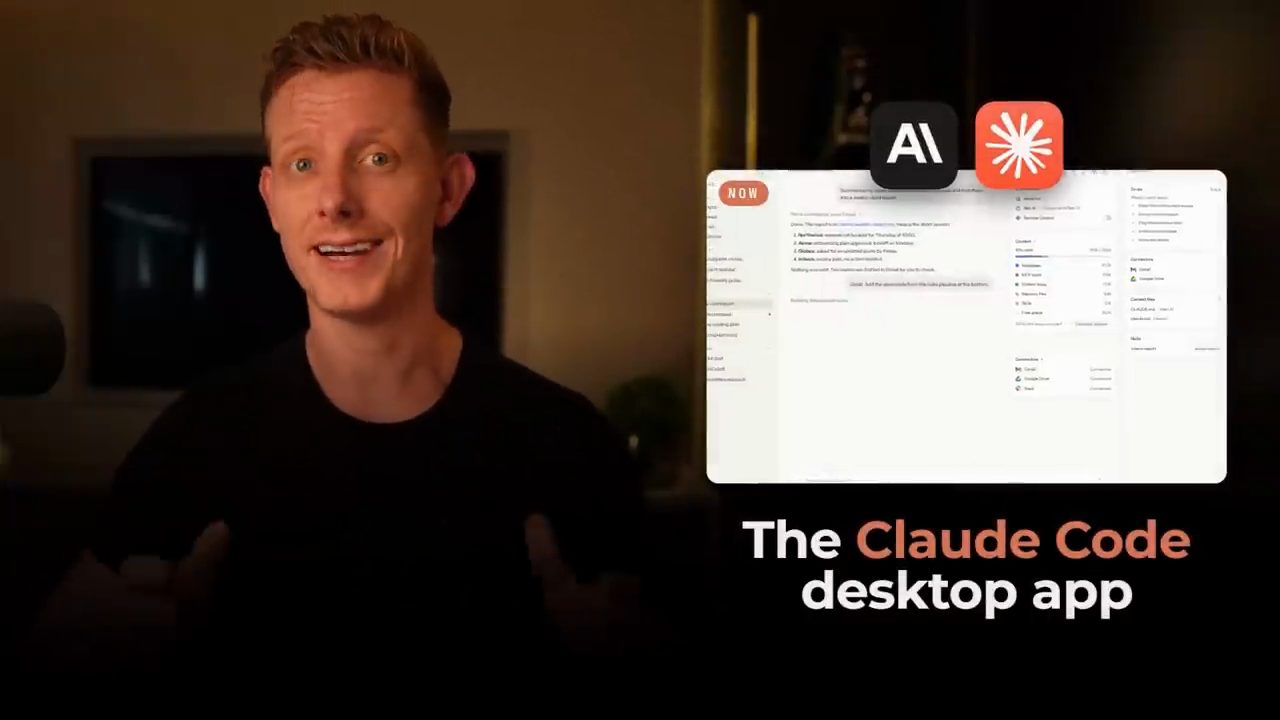
Trong video này, anh nói sẽ cho xem từng tính năng mới và cách dùng chính xác từng cái. Anh cũng sẽ giải thích vì sao, nếu bạn vẫn đang dùng Cowork, có lẽ bạn muốn chuyển sang Claude Code (video đăng ngày 25/10/2026).
Việc đầu tiên anh muốn nói nhanh là layout mới của Claude Code desktop, phần đã được cải thiện lớn (theo Ben, video đăng ngày 25/10/2026). Cho tới gần đây, Ben chủ yếu dùng Cowork, vì đơn giản là anh thích layout và UI của nó hơn.
2. Từ Cowork sang tab Code: ba lý do của Ben
Nhưng Ben tin chắc rằng nếu hôm nay bạn vẫn dùng Cowork, bạn thật sự muốn cân nhắc chuyển sang tab Claude Code (video đăng ngày 25/10/2026). Anh đưa ra ba lý do:
- Thứ nhất, Anthropic đã cải thiện layout rất nhiều (theo Ben, video đăng ngày 25/10/2026).
- Thứ hai, tab này có vẻ cũng là nơi Anthropic tung các tính năng mới nhất ra trước (theo Ben, video đăng ngày 25/10/2026).
- Thứ ba, một số tính năng mới thật sự mạnh, và chúng có thể thật sự cải thiện cách bạn làm việc với AI (theo Ben, video đăng ngày 25/10/2026).
Với ai còn ngần ngại, Ben nói (video đăng ngày 25/10/2026): nó thật sự không chỉ dành cho người viết code. Về cơ bản, phía sau nó là cùng một công cụ với Cowork, chỉ là có nhiều chức năng hơn nhiều. Ví dụ, Claude Code làm việc được với bất kỳ file nào trên máy bạn, nó có quyền truy cập các CLI, và giờ nó có cả tất cả những tính năng mới mà anh sẽ đi qua trong video.
Ben còn cho rằng với bản nâng cấp layout mới này, nó trông cũng bớt đáng sợ đi nhiều (video đăng ngày 25/10/2026).
3. Tính năng 1: side panel, to-do list và các card
Ben bắt đầu với các nâng cấp layout. Một trong những lý do lớn khiến anh từng thích làm việc trong Cowork, ngoài UI, là side panel của nó: panel này cho bạn thấy rõ to-do list của Claude và mọi connector, skill và file nó dùng trong từng chat. Theo Ben (video đăng ngày 25/10/2026), giờ Claude Code có y hệt như vậy, thậm chí còn hơn.
Cụ thể, theo video đăng ngày 25/10/2026, mỗi lần Claude lập một plan, bạn giờ có một to-do list ngay bên trong chat, và bạn có thể nhìn nó đánh dấu xong từng task khi tiến triển.
Bên cạnh chat, bạn cũng có một bộ card mới (theo video đăng ngày 25/10/2026):
- Environment card cho biết chat đang chạy trong folder nào, và đó là chat local hay chat trên cloud (theo video đăng ngày 25/10/2026).
- Remote Control: một công tắc, khi bật lên thì cho phép bạn tiếp tục một chat local trên cloud, để bạn tiếp tục làm task đó từ điện thoại (theo Ben, video đăng ngày 25/10/2026).
- Context card mới cho thấy chat của bạn đã đầy tới đâu và thứ gì đang thật sự chiếm chỗ trong context window, kèm một nút tắt để compact chat (theo video đăng ngày 25/10/2026).
- Connectors card và outputs card, card sau cho thấy mọi file mà chat đã tạo ra hoặc đã dùng (theo video đăng ngày 25/10/2026).
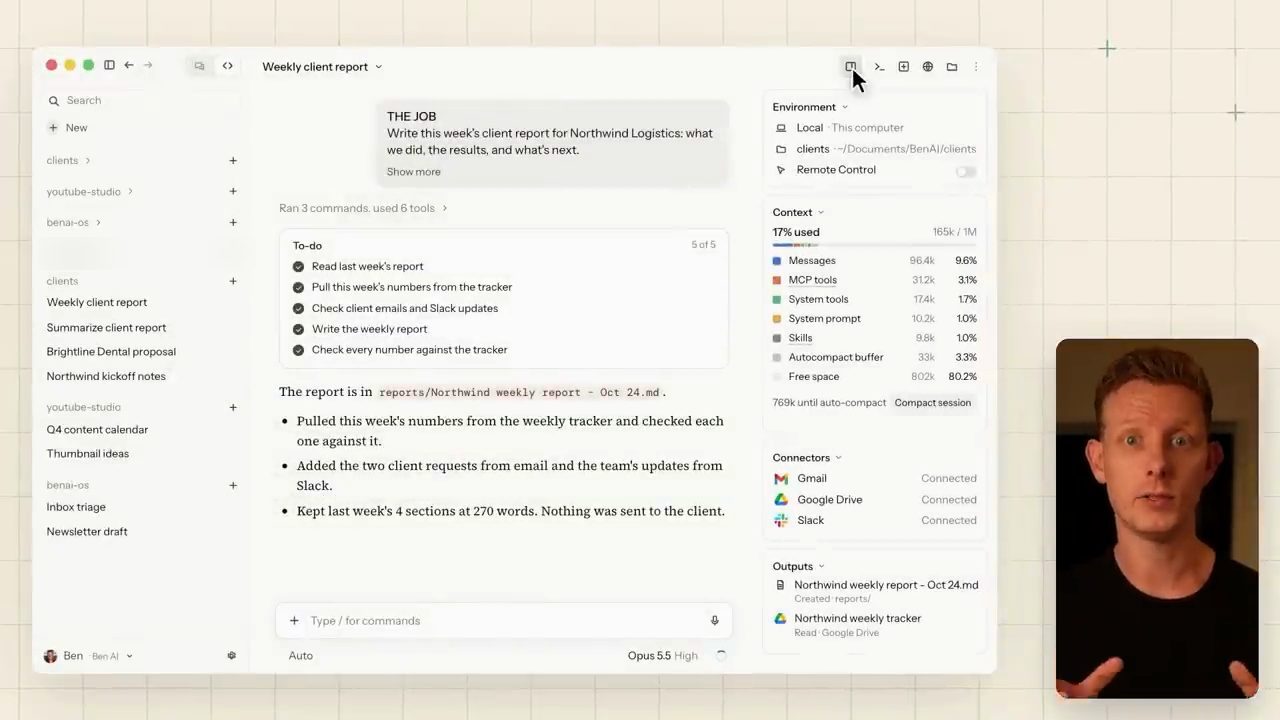
Ben giải thích compact về cơ bản là gì (video đăng ngày 25/10/2026): Claude tóm tắt chat để giải phóng chỗ mỗi khi nó chạm tới một lượng token nhất định trong context window. Như thế bạn có thể tiếp tục nói chuyện với Claude trong khi nó vẫn ở hiệu năng cao.
4. Sections: gom chat theo nhóm
Cuối cùng trong phần layout, theo video đăng ngày 25/10/2026, giờ bạn có thể xếp chat vào các section, về cơ bản là gom các chat lại theo nhóm (category).
Cách tạo một section, theo Ben (video đăng ngày 25/10/2026): bấm vào ba chấm cạnh bất kỳ chat nào, chọn "move to new section", đặt tên, rồi tạo section. Sau đó bạn có thể dễ dàng chuyển bất kỳ chat nào vào section đó chỉ bằng cách kéo và thả.
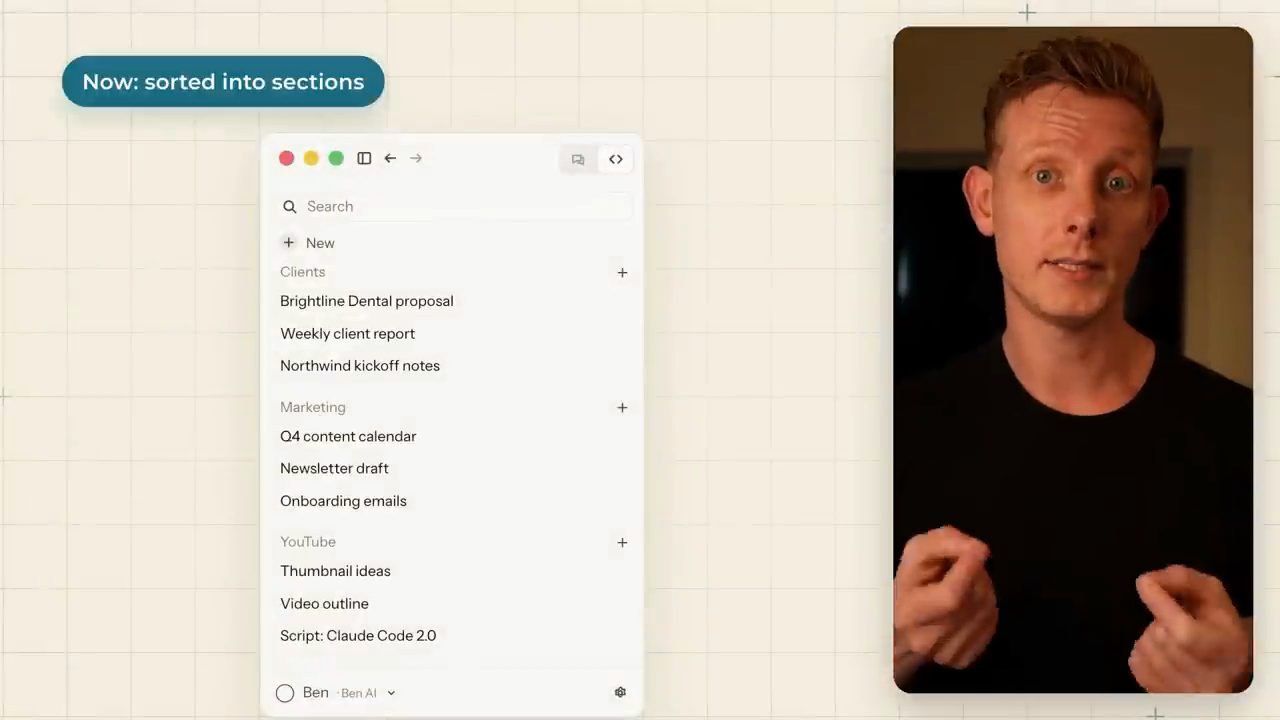
Với Ben, tính năng này thật lòng là tuyệt vời để sắp xếp chat, vì tính năng gom nhóm trước đó của Anthropic đơn giản là không tốt, và lúc nào anh cũng mất cả buổi mới tìm ra được chat cũ (theo Ben, video đăng ngày 25/10/2026).
5. Tính năng 2: projects và nested sessions
Điều đó dẫn anh tới tính năng tiếp theo, mà Ben nói có lẽ là tính năng anh thích nhất: projects mới của Claude Code, hay nested sessions, tuỳ gói bạn đang dùng (video đăng ngày 25/10/2026).
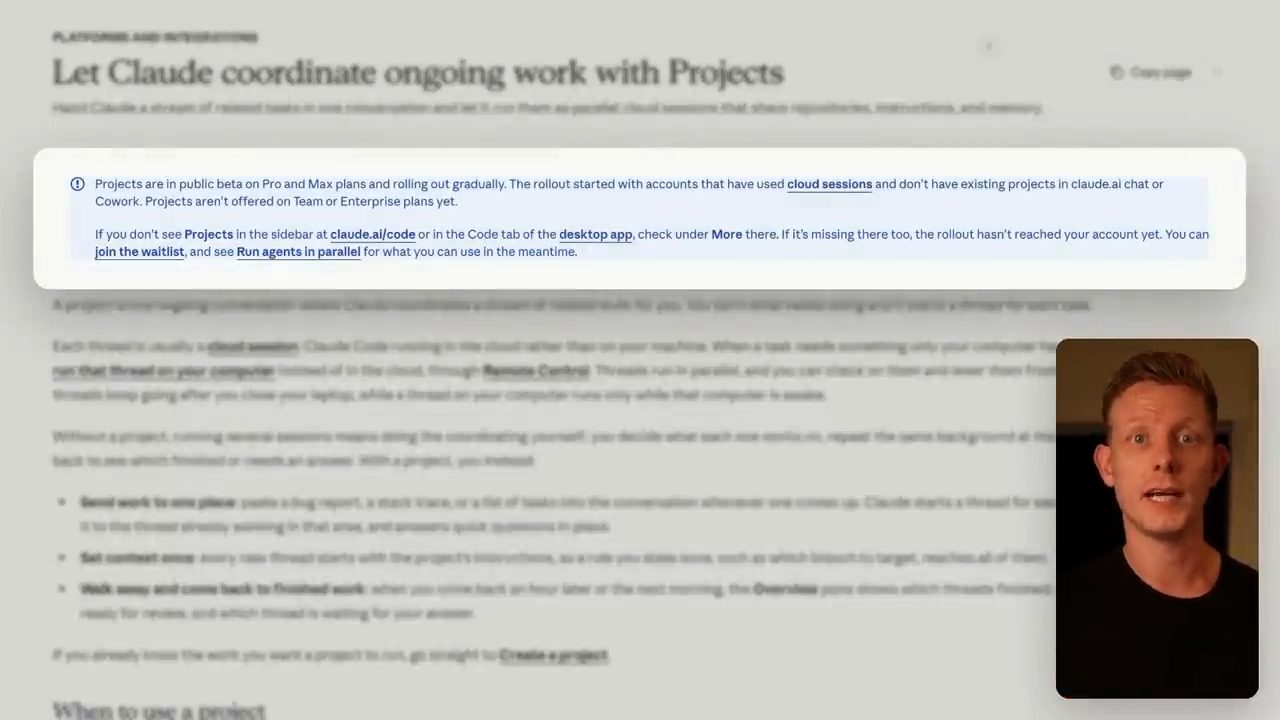
Ben lưu ý (video đăng ngày 25/10/2026) rằng Anthropic đang tung các tính năng mới này ra từ từ, nên giao diện của bạn có thể trông hơi khác một chút. Nhưng theo anh, projects giờ có trên gói Pro và Max, còn trên gói Team, bạn sẽ thấy nested sessions thay vào đó. Ý tưởng về cơ bản là như nhau.
Về cơ bản, tính năng này cho phép bạn làm các project lớn hơn một cách hiệu quả hơn (theo Ben, video đăng ngày 25/10/2026). Ý tưởng đơn giản: một chat chính, hay project, có thể mở các chat khác bên trong nó, còn gọi là nested sessions. Chúng có thể gửi tin nhắn, có thể kiểm tra công việc và báo lại cho bạn. Thế là thay vì tự quản lý năm chat, bạn nói chuyện với một coordinator, hay orchestrator, người điều hành một nhóm nhỏ các agent hay session cho bạn.
6. Ví dụ: chuẩn bị một video YouTube
Theo Ben (video đăng ngày 25/10/2026), cách này thật sự hữu ích nếu bạn làm các project lớn hơn trong Claude. Ví dụ, khi chuẩn bị video YouTube, anh thường có một chat để lên ý tưởng thumbnail và tiêu đề, một chat khác để trao đổi qua lại cho ra outline, và một chat nữa cho phần hình ảnh và dựng video. Tất nhiên là vì trong project lớn hơn là làm một video YouTube có nhiều task.
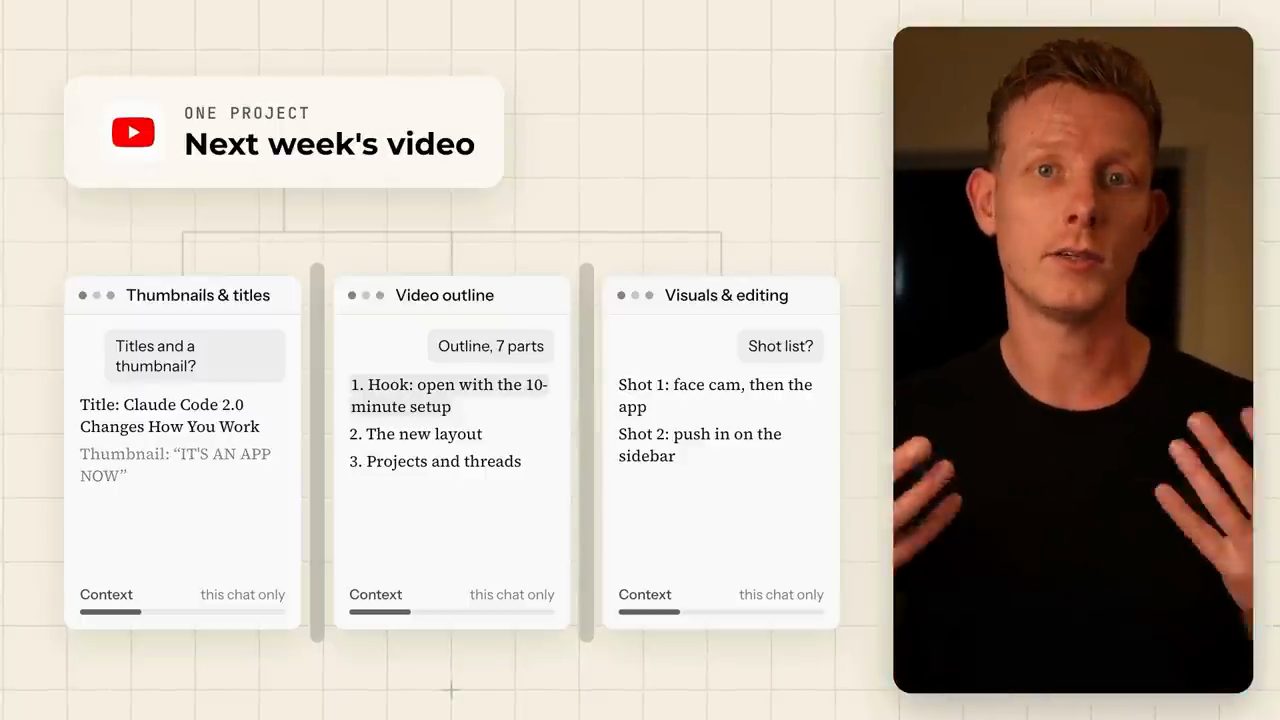
Vấn đề với Claude, hay với Claude projects bản cũ, theo Ben (video đăng ngày 25/10/2026), là các chat khác nhau này không có context về những gì xảy ra ở các chat kia. Dù một thay đổi ở chat này lẽ ra nên ảnh hưởng tới những gì xảy ra ở chat kia, chat kia đơn giản là không biết. Điều đó cũng có nghĩa là bạn phải liên tục chuyển qua lại giữa các session. Và tất nhiên, nếu bạn làm tất cả các task này trong một chat, nó nhanh chóng trở nên lộn xộn, context window bị quá tải nhanh, và bạn sẽ mất hiệu năng.
Với nested sessions hay projects mới (theo Ben, video đăng ngày 25/10/2026), anh chỉ cần mở một project mới và nói chuyện với agent coordinator, hay orchestrator, chính. Agent này có thể mở ra nhiều thread hay nested session cho từng task: một cho thumbnail và tiêu đề, một cho outline, một cho hình ảnh và dựng video.
7. Một tầng coordinator phía trên sub-agent
Sau đó, theo Ben (video đăng ngày 25/10/2026), anh có thể lặp (iterate) trên tất cả các thread đó từ cùng một chat mà không làm quá tải context window của coordinator. Anh thậm chí vẫn có thể iterate ngay bên trong từng session cụ thể. Trong khi đó, coordinator chính vẫn biết chính xác anh đang ở đâu trong quy trình, ở từng thread.
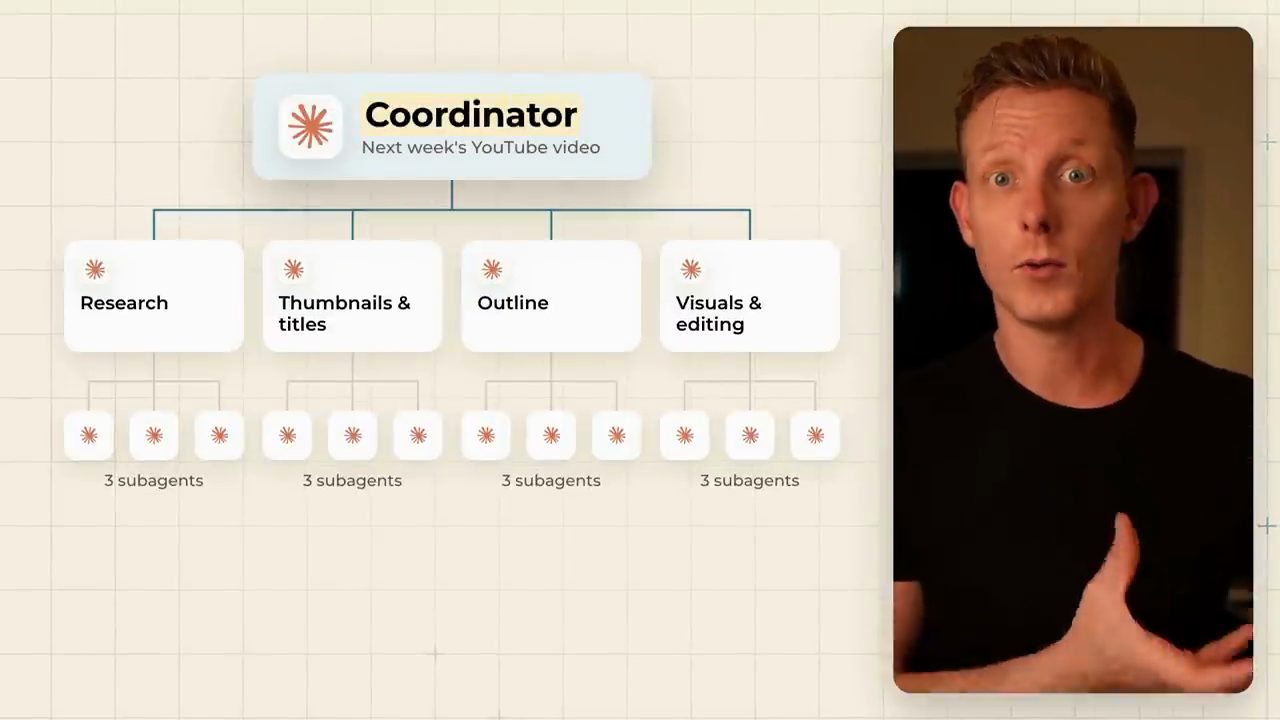
Theo anh (video đăng ngày 25/10/2026), như thế đây là một cách hiệu quả hơn nhiều để làm và sắp xếp các task lớn hơn mà bạn làm với AI.
Ben nói bạn có thể nghĩ: chẳng phải đã có sub-agent cho việc này rồi sao? Câu trả lời của anh (video đăng ngày 25/10/2026): các thread và session này vẫn có thể tự mở ra sub-agent của riêng chúng. Về cơ bản, với projects và nested sessions mới, chúng ta có thêm một tầng agent nằm phía trên sub-agent, là một coordinator hay orchestrator. Và tất nhiên, bạn không thể iterate trực tiếp với sub-agent, điều mà bạn làm được với các thread hay nested session này.
Nên nếu bạn có một project lớn hơn, Ben rất khuyên bắt đầu dùng tính năng này, vì theo kinh nghiệm của anh nó cực kỳ hữu ích (video đăng ngày 25/10/2026).
8. Bắt đầu một project, và projects khác nested sessions ở đâu
Cách bắt đầu, theo Ben (video đăng ngày 25/10/2026): nếu bạn có quyền dùng projects mới, bạn chỉ cần mở một project mới và nó sẽ tự bắt đầu mở ra các thread này. Còn nếu bạn ở gói Team và chưa có projects mới, bạn chỉ cần mở một chat trống và bảo nó làm một project lớn hơn; giờ Claude sẽ tự đề nghị mở các thread khác nhau cho bạn. Hoặc bạn cứ bảo nó mở thread.
Và mỗi khi bạn hỏi một việc không liên quan ở giữa một chat, theo video đăng ngày 25/10/2026, nó cũng sẽ đề nghị bạn mở một thread mới. Ben nói đó dù sao cũng là một thói quen tốt để có: một chat cho một task.
Sau đó, theo video đăng ngày 25/10/2026, mọi thread nó mở ra đều hiện trong một dropdown nhỏ bên dưới chat chính, nơi bạn vẫn có thể vào trong và iterate với agent đó.
Ben chỉ ra vài điểm khác nhau giữa projects và nested sessions, tính đến video đăng ngày 25/10/2026:
- Bộ nhớ: projects giữ một shared memory, mỗi thread vừa thêm vào vừa lấy từ đó; còn nested sessions nhận một brief và một prompt từ chat chính (theo video đăng ngày 25/10/2026).
- Nơi chạy: thread của project có thể chạy trên cloud, nên chúng vẫn chạy tiếp khi bạn gập laptop; còn nested sessions chỉ chạy local trên máy bạn (theo video đăng ngày 25/10/2026).
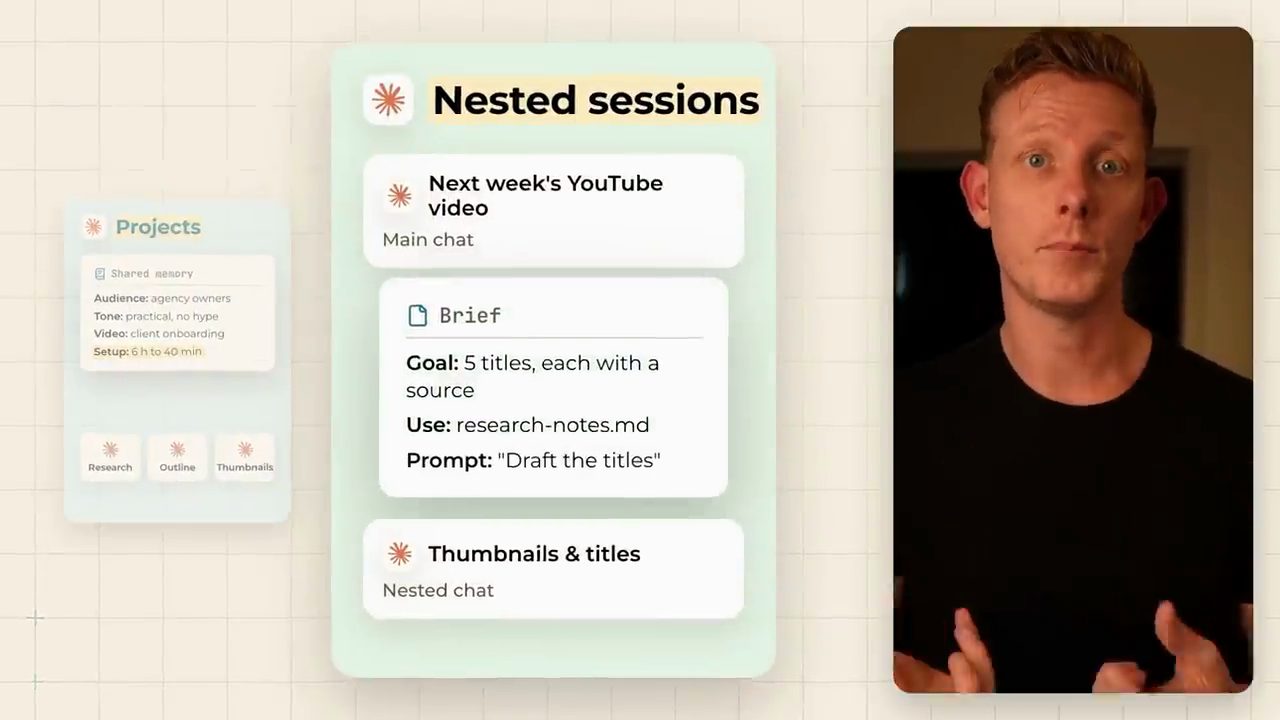
Nhưng theo Ben (video đăng ngày 25/10/2026), Anthropic đang từ từ mở projects cho mọi gói, và dự kiến chúng ta sẽ có nó trong vài tuần tới.
9. Tính năng 3: side chats
Tính năng mới tiếp theo cũng rất hữu ích, theo Ben (video đăng ngày 25/10/2026), và nó tên là side chats. Nếu bạn từng dùng Claude cho các task dài, có lẽ bạn biết cảm giác khi Claude đang làm dở to-do list của nó mà bạn có một câu hỏi, và bạn không muốn làm gián đoạn hay làm Claude chệch hướng. Giờ chúng ta đã có cách khắc phục.
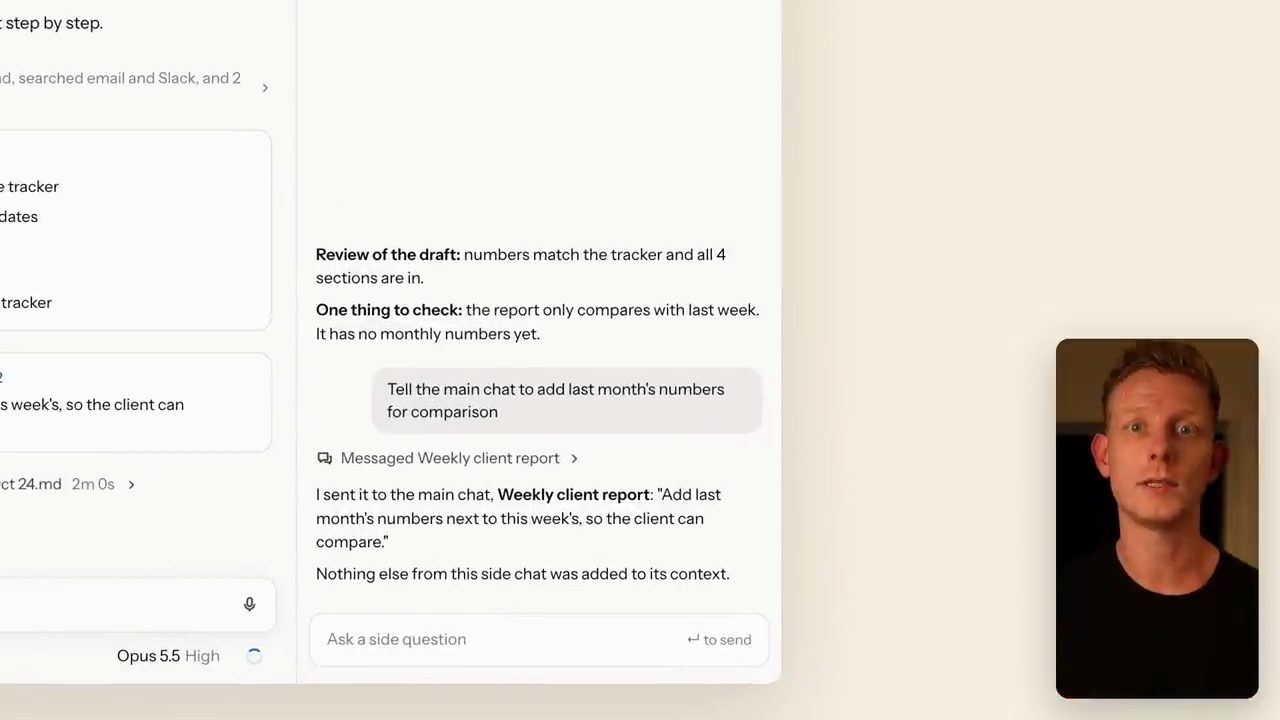
Theo video đăng ngày 25/10/2026, giờ bạn chỉ cần mở một side chat bằng cách bấm vào ba chấm ở góc trên bên phải rồi chọn "side chat". Một side chat sẽ bật ra với cửa sổ chat riêng của nó, và bạn có thể mở bao nhiêu side chat tùy thích.
Mỗi side chat có thể đọc toàn bộ chat chính cho tới thời điểm đó (theo video đăng ngày 25/10/2026). Vậy nên bạn có thể hỏi nó chat chính đang làm gì, có thể mất bao lâu, hoặc nhờ nó review phần việc tới giờ, mà không thêm gì vào chat chính.
Theo Ben (video đăng ngày 25/10/2026), đây cũng là một tính năng tuyệt vời vì bạn có thể hỏi side chat những câu không hoàn toàn liên quan tới task chính bạn đang làm, và nó không bao giờ lọt vào context window chính.
Ben nói (video đăng ngày 25/10/2026) rằng đây kiểu như một phiên bản trưởng thành của lệnh /btw (anh đọc là "slash by the way"), nếu bạn đã quen với nó, lệnh này mở ra một side chat tạm thời. Còn giờ các side chat này là persistent, tức chúng thật sự được lưu lại. Và các side chat này thậm chí có thể gửi tin nhắn tới chat chính. Ben đã dùng việc này, ví dụ, khi muốn side chat review output của chat chính.
10. Tính năng 4: split view
Tính năng tiếp theo là multitasking, hay split view, trong Claude Code. Theo Ben (video đăng ngày 25/10/2026), nó giải quyết cái phiền phức của việc lúc nào cũng phải nhảy qua lại giữa các chat khác nhau.
Với split view mới, theo video đăng ngày 25/10/2026, bạn có thể để nhiều chat trên cùng một màn hình cùng lúc. Bạn chỉ cần kéo chat từ sidebar vào chat hiện tại và bạn nên thấy một tuỳ chọn để thêm split view. Hoặc bạn bấm vào ba chấm cạnh bất kỳ chat nào trong sidebar, chọn "Open in", rồi chọn "Split view".
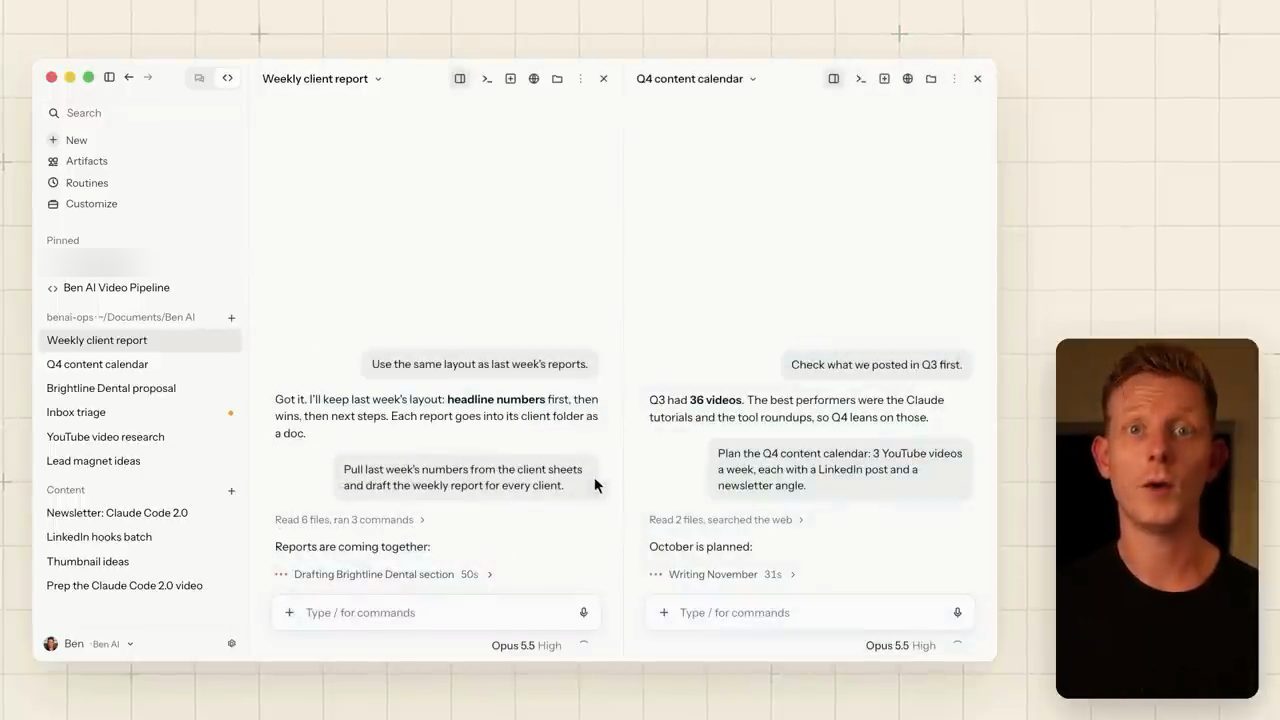
Một lần nữa, Ben thấy rất hữu ích (video đăng ngày 25/10/2026): bạn có thể làm nhiều task cùng lúc và multitask giữa các chat khác nhau.
11. Tính năng 5: docs, slides, design, dashboards và motion
Tính năng tiếp theo không phải mới toanh, theo Ben (video đăng ngày 25/10/2026), nhưng nó quá hữu ích. Nó vẫn đáng nói tới nếu bạn chưa thử: đó là các tính năng docs, slides, design, dashboards và motion mới của Claude.
Theo Ben (video đăng ngày 25/10/2026), về cơ bản Anthropic đang xây Google Docs, Google Slides, một công cụ design, Looker Studio, cộng thêm một công cụ làm video của riêng mình, tất cả bên trong Claude.
Mọi output của tất cả các tính năng mới này đều nằm trong thứ Anthropic gọi là artifact, theo video đăng ngày 25/10/2026. Ben mô tả nó kiểu như một canvas cho phép bạn chỉnh sửa và iterate thật dễ dàng, cùng với tính năng comment. Bạn cũng có thể dễ dàng publish chúng qua artifact thành một trang live trên một đường link, để chia sẻ với team hoặc với bất kỳ ai có link đó.
Bắt đầu với dashboards, tính năng mới ra mắt rất gần đây (tính đến video đăng ngày 25/10/2026). Theo Ben, các dashboard mới này có thể lấy dữ liệu trực tiếp từ connector của bạn và giờ hiển thị dữ liệu live: mỗi lần bạn mở, nó lấy dữ liệu mới từ connector để cho bạn thấy các chỉ số cập nhật nhất.
12. Slides, Docs, Design và Motion
Slides. Theo Ben (video đăng ngày 25/10/2026), tính năng slides mới cho bạn tạo các bài thuyết trình và slideshow có animation ngay từ Claude, rồi tải về dưới dạng PPT hoặc trình chiếu ngay từ Claude.
Claude Docs. Về cơ bản là Google Docs có tab, nơi team của bạn và các AI agent có thể cùng làm trên tài liệu theo thời gian thực (theo Ben, video đăng ngày 25/10/2026). Ben nói giờ anh dùng nó để chuẩn bị tất cả các video YouTube của mình.
Claude Design. Cho bạn một board hay canvas giống Figma (theo Ben, video đăng ngày 25/10/2026). Giờ đây là công cụ quen tay của anh cho mọi việc design anh cần cho mạng xã hội, website và những thứ tương tự. Và nhờ có canvas, anh có thể dễ dàng sửa copy, để lại comment và bảo Claude sửa.
Claude Motion. Cuối cùng, Claude Motion cho bạn làm video animation hay motion graphics hoàn toàn bằng code (theo Ben, video đăng ngày 25/10/2026). Theo anh, nó có thể tạo ra những video thật sự ấn tượng mà không cần video model. Nó chỉ dùng code để dựng các video này, nghĩa là nó rẻ hơn nhiều so với một video model. Và một lần nữa, vì có canvas, bạn có thể dễ dàng iterate và cải thiện video nhanh.
13. Tính năng 6: slash command, /output-style và /doctor
Claude Code cũng ra mắt vài slash command mới, theo video đăng ngày 25/10/2026. Ben nói đây là thêm một lý do bạn thật sự muốn cân nhắc chuyển từ Cowork sang Code nếu chưa chuyển, vì giờ Claude Code có nhiều slash command hơn hẳn. Slash command về cơ bản là một phím tắt bạn gõ, tất nhiên là bắt đầu bằng dấu gạch chéo. Và có bốn lệnh cụ thể mà theo Ben thật sự đáng biết.
Lệnh thứ nhất là /output-style. Theo Ben (video đăng ngày 25/10/2026), với lệnh này về cơ bản bạn điều khiển được cách Claude đưa output cho bạn. Ví dụ, đôi khi Claude trở nên thật sự kỹ thuật, nên anh và nhóm đã tạo output style riêng, giữ câu trả lời của Claude ngắn và đơn giản. Nếu bạn muốn tự tạo output style của mình, bạn chỉ cần nhờ Claude tạo một cái, rồi thêm nó làm output style và gọi nó qua slash command.
Lệnh thứ hai là /doctor. Theo Ben (video đăng ngày 25/10/2026), nhiều người có rất nhiều skill và một CLAUDE.md đã lỗi thời hoặc chưa được tối ưu cho các model mới hơn. Lệnh này xử lý chuyện đó bằng cách tự động đọc các file CLAUDE.md của bạn (những chỉ dẫn đầu tiên Claude đọc trong mỗi chat), cộng tất cả skill và mọi setting khác, để tìm những chỉ dẫn lỗi thời hoặc mâu thuẫn, những chỉ dẫn có thể không còn phù hợp với các model 5.5 nữa.
Lệnh Ben gõ trong demo, như trên màn hình (video đăng ngày 25/10/2026):
/doctor prompt-audit
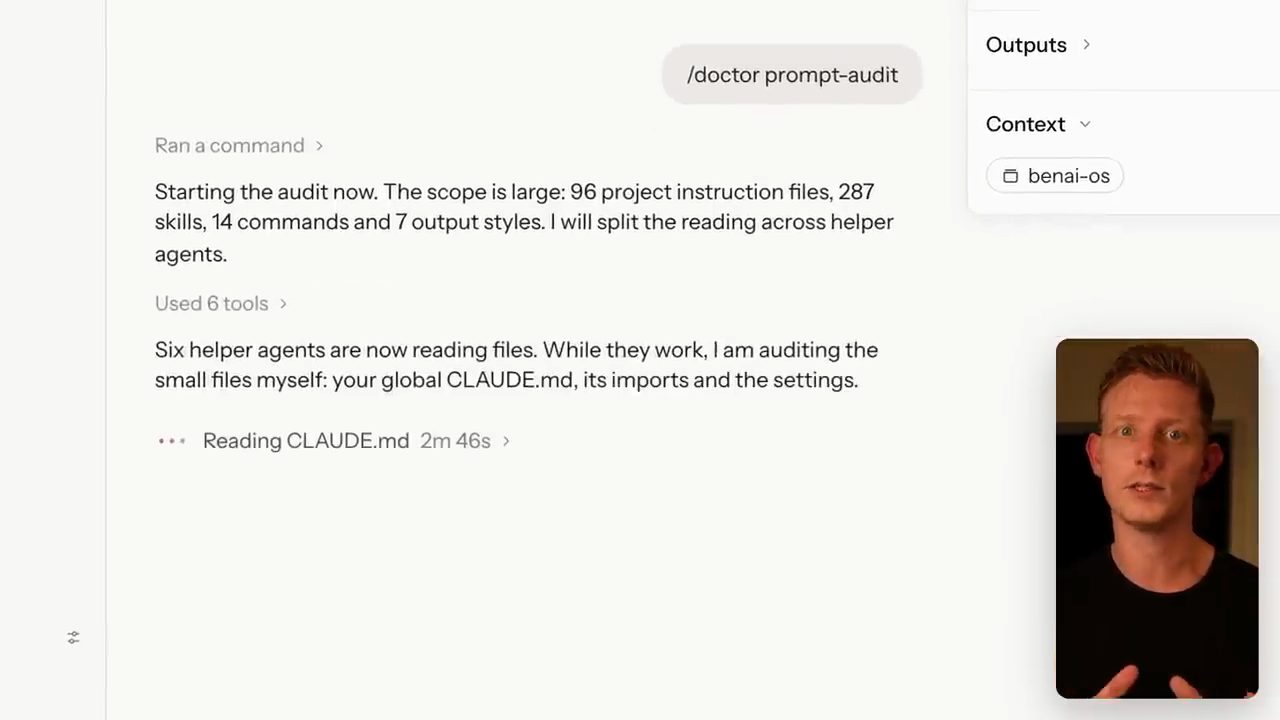
Trong trường hợp của Ben (theo số đo của Ben, video đăng ngày 25/10/2026), nó phân tích 404 file và tìm ra 312 vấn đề, như những chỉ dẫn không còn cần với Opus 5.5 nữa mà vẫn tiêu tốn token không cần thiết. Ở kết quả trên màn hình, 312 vấn đề đó chia thành 73 High, 154 Medium và 85 Low urgency, và Claude viết sẵn một đề xuất sửa cho từng vấn đề dưới dạng diff (demo trong video đăng ngày 25/10/2026). Ben nói đây đơn giản là một lệnh hay để thỉnh thoảng chạy cho gọn tài khoản Claude của bạn.
14. /skill-doctor và /advisor
Lệnh thứ ba là /skill-doctor. Theo Ben (video đăng ngày 25/10/2026), mỗi skill bạn cài đều chiếm một chút context của Claude, về cơ bản là bộ nhớ làm việc (working memory) của nó, kể cả khi bạn không bao giờ dùng skill đó. Lệnh skill-doctor cho thấy mỗi skill tốn bao nhiêu và bạn thật sự dùng nó thường xuyên tới đâu, đánh dấu những skill bạn chẳng bao giờ thật sự dùng, và đưa ra đề xuất về những skill có lẽ bạn muốn xoá.
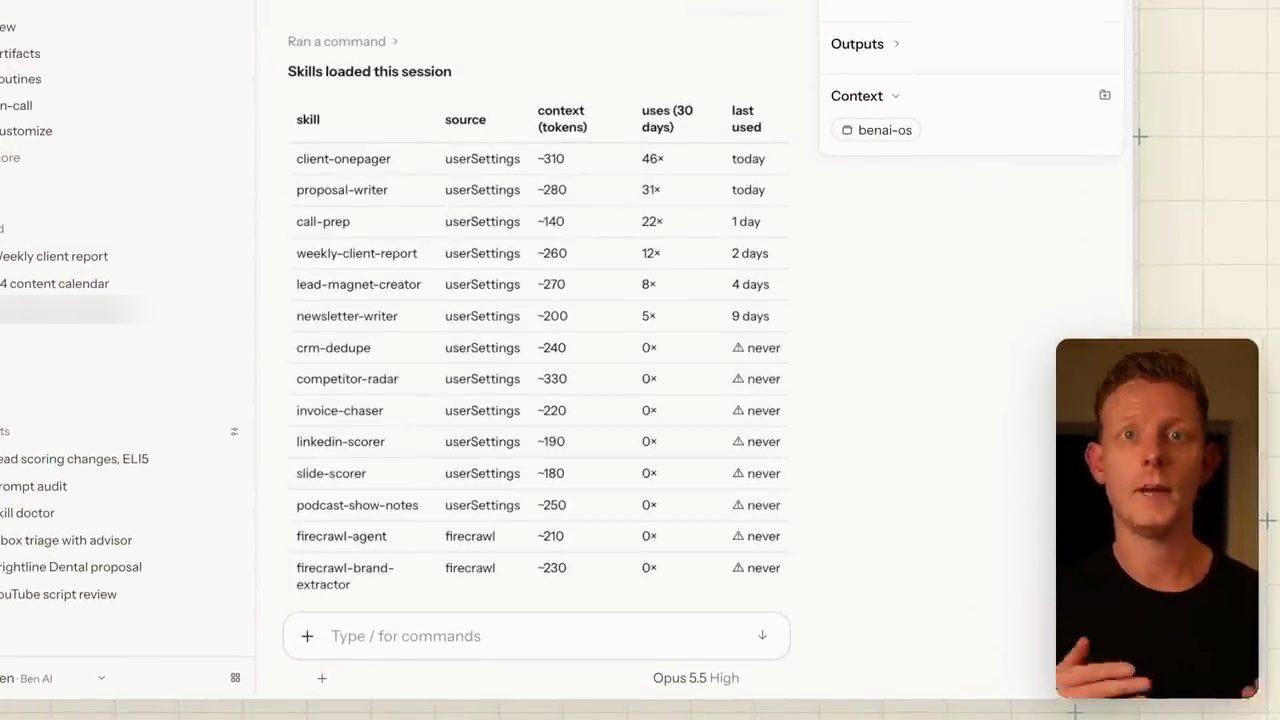
Theo số đo của Ben (video đăng ngày 25/10/2026), lệnh này giúp anh tiết kiệm khoảng 20.000 token, vốn đang bị chiếm bởi những file skill anh không bao giờ thật sự dùng.
Lệnh cuối cùng là /advisor. Ben nói lệnh này không mới lắm, nhưng là một trong những lệnh anh thích, nhất là với các model 5.5 mới (video đăng ngày 25/10/2026). Theo anh, nếu bạn chạy một model rẻ hơn như Sonnet hay Haiku với /advisor, Claude có thể hỏi một model mạnh hơn như Opus để xin lời khuyên ở những thời điểm then chốt trong một task. Thế là bạn có được phán đoán của model mạnh hơn ở chỗ cần, mà không phải trả tiền cho nó suốt cả quá trình.
Ví dụ, Ben thường xuyên dùng cách này khi anh dùng Sonnet để dọn hộp thư (video đăng ngày 25/10/2026). Anh dùng nó cùng với /advisor, và mỗi khi có việc gì quan trọng, nó dùng Opus 5.5 để giúp soạn một câu trả lời quan trọng.
15. Tính năng 7: mods
Tính năng cuối cùng là mods, mà Ben nói là một trong những tính năng mới anh thích (video đăng ngày 25/10/2026). Theo anh, một mod về cơ bản thay đổi cách Claude Code trông và hoạt động, và về cơ bản cho phép bạn tự build tính năng bên trong Claude Code desktop app.
Ví dụ, một mod Ben đã build là brain dump mod (video đăng ngày 25/10/2026), vì anh làm rất nhiều brain dump dài bằng giọng khi prompt Claude. Nhưng brain dump bằng giọng thường có lỗi: chúng nhảy lung tung, không có cấu trúc, và đôi khi còn tự mâu thuẫn. Nên mod này phát hiện khi anh vừa dùng một đoạn brain dump dài bằng giọng và tự động biến nó thành một prompt rõ ràng, có cấu trúc, trước khi Claude kịp xử lý.
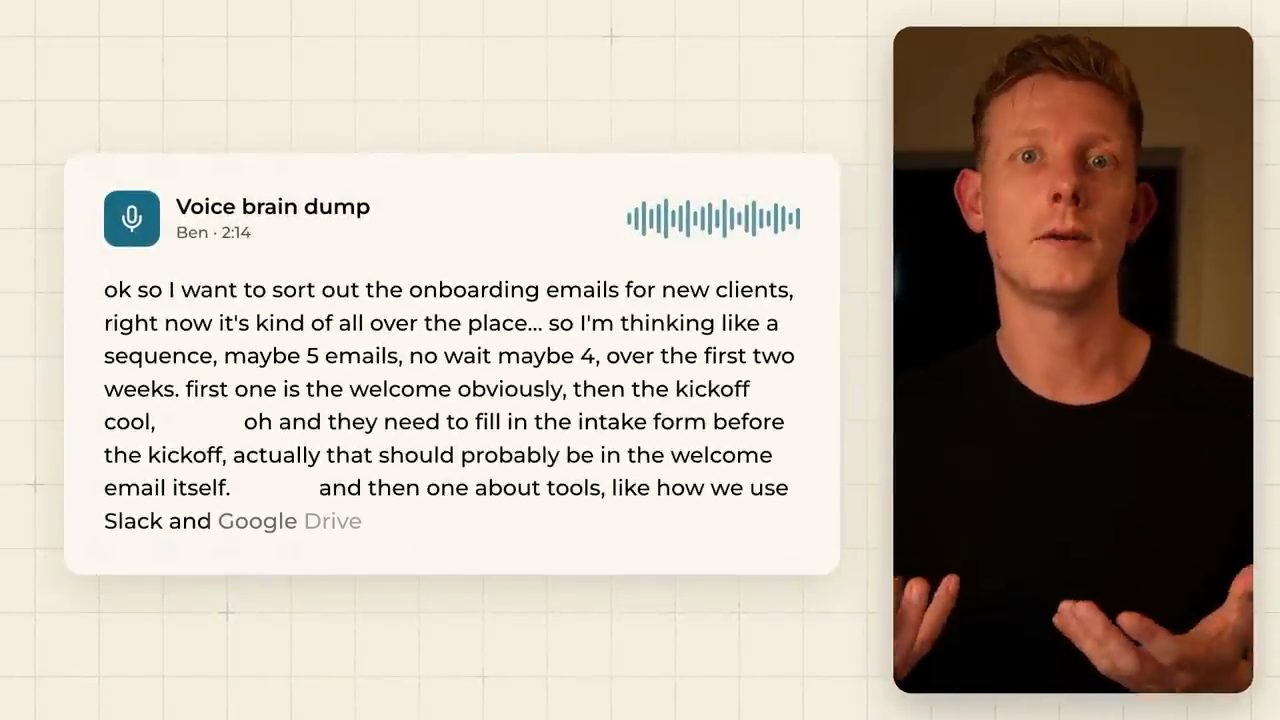
Theo Ben (video đăng ngày 25/10/2026), bạn có thể build các mod này rất dễ, chỉ bằng cách bảo Claude build mod cho bạn và mô tả nó cần làm gì.
Ben cảm ơn mọi người đã xem.
Nguồn và liên kết 9 nguồn
- Tên gốc: Claude 2.0 is Insane (All Updates Explained)
- Sự kiện: YouTube
- Video gốc: https://www.youtube.com/watch?v=J5EbL1UaqG8 youtube.com
- Kênh YouTube Ben AI (Ben van Sprundel): youtube.com/channel/UC3KK7ENB_ierAXvrxVNnbZQ youtube.com
- Claude Code Docs, "Let Claude coordinate ongoing work with Projects": ghi Projects đang public beta trên gói Pro, Max và Ultra, được mở dần, chưa có trên gói Team hay Enterprise (đọc ngày 24/11/2026): code.claude.com/docs/en/claude-projects code.claude.com
- Claude Code Docs, "Claude Code on desktop": có side chats (mở bằng Cmd+; hoặc gõ /btw) và split view qua Open in, Split view (đọc ngày 24/11/2026): code.claude.com/docs/en/desktop code.claude.com
- Claude Code Docs, "Interactive mode", mục "Side questions with /btw" (đọc ngày 24/11/2026): code.claude.com/docs/en/interactive-mode code.claude.com
- Claude Code Docs, danh sách lệnh, gồm /output-style, /doctor, /skill-doctor và /advisor (đọc ngày 24/11/2026): code.claude.com/docs/en/commands code.claude.com
- Claude Code Docs, "Mods": mod là một plugin thay đổi cách Claude Code trông và hoạt động (đọc ngày 24/11/2026): code.claude.com/docs/en/plugins/mods/overview code.claude.com
Related talks
12 plugin, skill và MCP cho Claude mà Ben không thể thiếu
Ben van Sprundel · Ben AI · 22 min
Đi qua 12 CLI, MCP và plugin nâng cấp Claude Code, Cowork: Google Workspace CLI, Higgsfield, Printing Press, Caveman, Firecrawl, Playwright, kèm demo và cách cài.

10 plugin Claude Code đáng dùng cho project tiếp theo
Chase Hannegan · Chase AI · 12 min
Mười plugin, skill và CLI mới cho Claude Code: Graphify, grill-me, review plan bằng Codex, Obsidian, CLAUDE.md, Impeccable, NotebookLM, n8n MCP.
Workflow từ spec tới deploy với Superpowers và Claude Code
Tùng Nguyễn · Holetex · 22 min
Workflow năm bước build một URL shortener Next.js: spec với plugin Superpowers, UI với Claude Design, code bằng Claude Code, test Playwright, deploy.