Học OpenAI Codex trong 23 phút: từ người mới tới thành thạo
Codex app từ lúc cài: quyền, plugin Notion, một skill dùng lại, automation theo lịch, computer use, Sites, project và thread, build landing page, AGENTS.md.
✓ Đã duyệt độc lập · cập nhật 23/11/2026 · 23 min
1. Mở đầu: những gì Waleed nói sẽ đi qua
Waleed Ashraf mở đầu: hôm nay anh đi sâu vào Codex app của OpenAI, với một hướng dẫn từ người mới hoàn toàn tới thành thạo (beginner to pro). Anh nói sẽ chỉ cách bắt đầu, những tính năng mạnh nhất mà Codex đang có, và cách tự động hoá các workflow của mình (theo video đăng ngày 20/10/2026).
Trong bài hướng dẫn này (video đăng ngày 20/10/2026), anh nói sẽ giải thích ChatGPT khác ChatGPT Codex ở đâu, file AGENTS.md, skill và plugin hoạt động thế nào, cách set up automation, và điều anh gọi là quan trọng nhất: project, gồm cách set up thư mục project và cách quản lý các thread của nó để có workflow tốt hơn. Rồi anh bắt đầu.
2. Cài Codex app trên macOS, và các cách dùng Codex
Để tải Codex app, anh tìm "codex app install for mac" trên Google, bấm vào kết quả Codex, rồi bấm Download for macOS và Save. File DMG được tải về; anh kéo app ChatGPT vào thư mục Applications (hộp cài đặt trên màn hình ghi "Install ChatGPT" và "Drag ChatGPT to Applications"). Vậy là Codex đã được cài (demo trong video đăng ngày 20/10/2026).
Theo Waleed (video đăng ngày 20/10/2026), có nhiều cách dùng Codex: dùng qua CLI, hoặc dùng Codex ngay trong ChatGPT. Trang chatgpt.com/codex anh mở lúc đó có bốn thẻ: Codex in ChatGPT, Codex cloud, Codex IDE extension và Codex CLI.
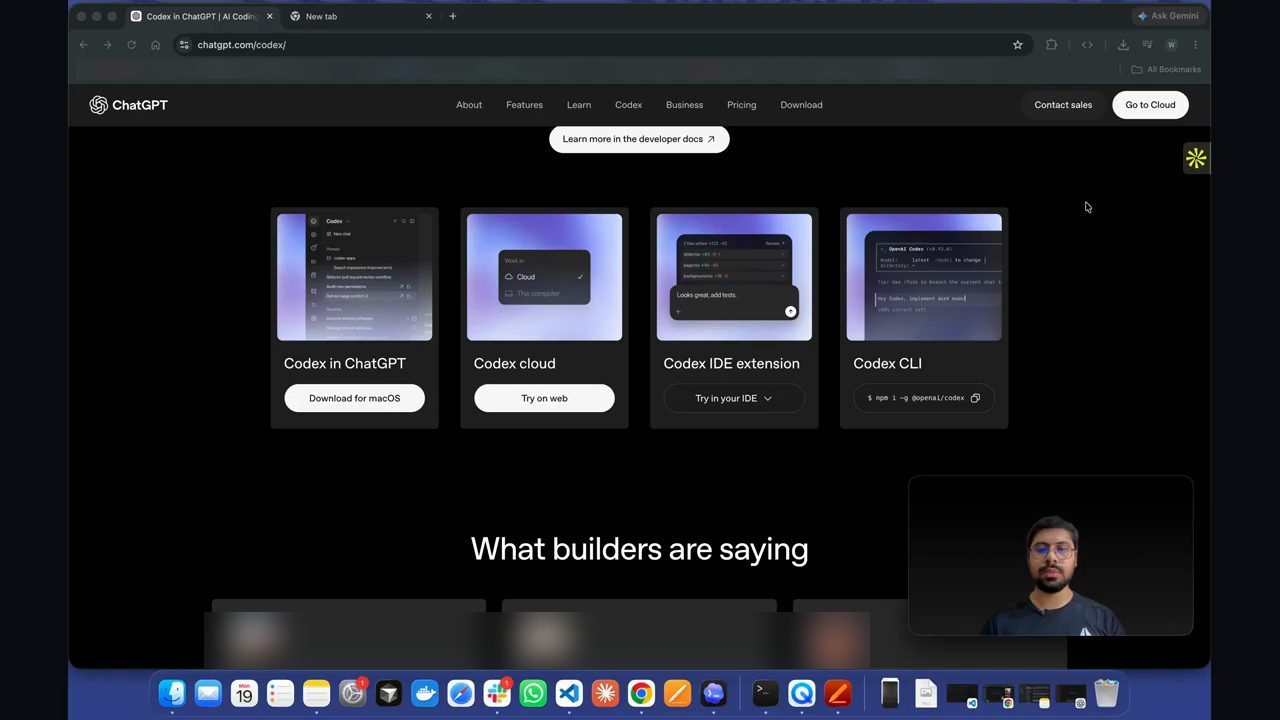
npm i -g @openai/codex.Khi chọn CLI và mở terminal, anh nói ở đây phải gõ lệnh này rồi Enter là nó cài Codex, sau đó dùng được từ CLI: trên CLI gõ codex rồi Enter là mở được CLI. Riêng anh gõ codex kèm tên profile cá nhân, vì lúc này anh đang dùng hai profile (demo trong video đăng ngày 20/10/2026).
Theo Waleed (video đăng ngày 20/10/2026), trong CLI có thể chọn đủ thứ: chọn model nào, chọn mức effort như high hay medium, compact hay bất cứ gì; skill và mọi thứ khác cũng làm được ở đây. Nhưng theo anh, lúc này dùng Codex trên app của nó thì rất tiện.
3. ChatGPT và Codex, chat thường và project
Anh chuyển sang Codex app. Khi bấm vào tuỳ chọn này, anh có thể chọn ChatGPT, giống thứ ta dùng trên web, hoặc Codex. Theo Waleed (video đăng ngày 20/10/2026), Codex là một agent có quyền truy cập vào các app trên máy của ta; với nó, ta có thể làm việc trên nhiều project khác nhau, hoặc chạy automation.
Bấm New chat là để làm việc chung, đủ loại việc chung chung. Thứ hai là project: khi đang làm một project nào đó, ta tạo một project và có thể tạo nhiều thread trong đó, và nó chỉ làm việc trong thư mục đó (theo video đăng ngày 20/10/2026).
4. Ba chế độ quyền: Ask for approval, Approve for me, Full access
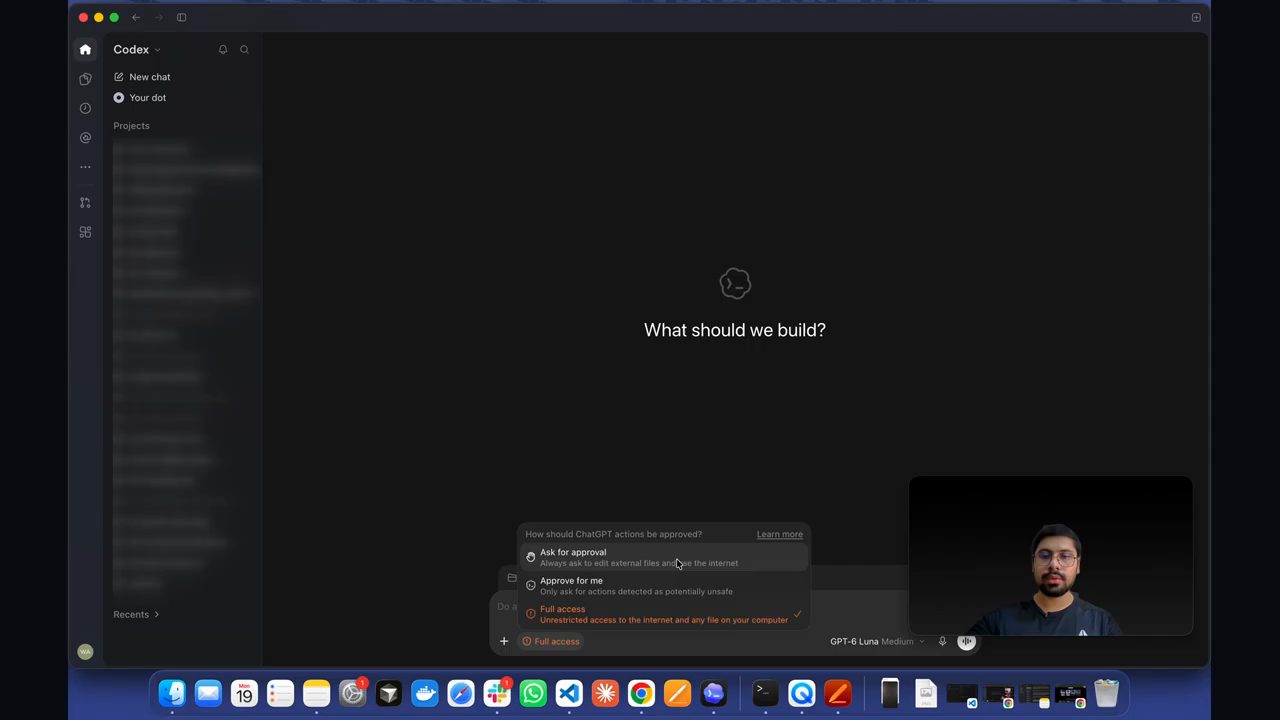
Theo Waleed (video đăng ngày 20/10/2026), có ba loại quyền: Ask for approval, Approve for me và Full access. Ở Ask for approval, nó hỏi ta mỗi khi nó sửa gì đó, nên ta phải duyệt nhiều lần. Lúc này anh đang dùng Full access.
5. Plugin: kết nối Notion và tạo một tài liệu research
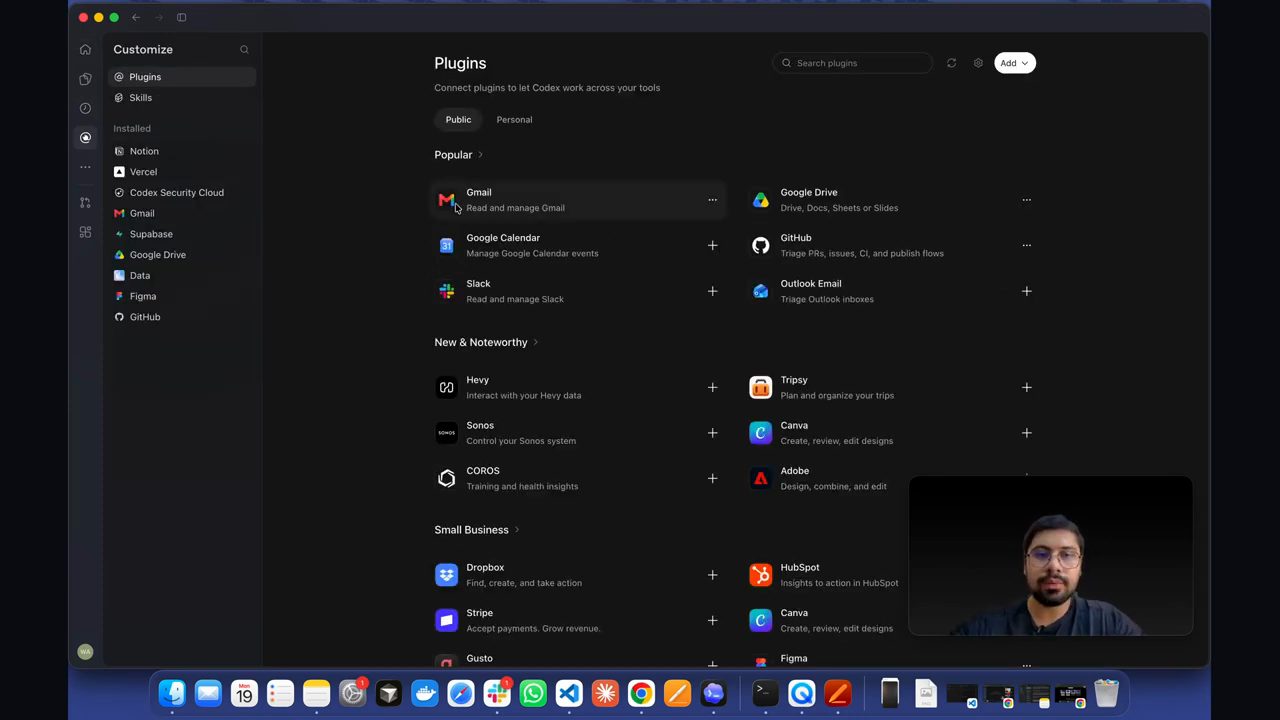
Tiếp theo là plugin. Theo Waleed (video đăng ngày 20/10/2026), có nhiều plugin sẵn ở đây như Gmail, Google Calendar, GitHub, và có thể kết nối nhiều plugin; anh đã kết nối nhiều plugin rồi.
Theo anh, muốn dùng plugin thì gõ @ rồi tên plugin, ở đây là Notion, rồi viết yêu cầu (theo video đăng ngày 20/10/2026). Anh nhờ nó tạo một tài liệu về các LLM ra mắt gần đây trong tháng này, research trước rồi tạo tài liệu "2026 LLMs". Dòng anh gõ, đứng sau chip Notion, như trên màn hình (demo trong video đăng ngày 20/10/2026):
create me an document about recent llms lanuched in this month ..do resrach,,and then create 2026 llms doucment
Theo Waleed (video đăng ngày 20/10/2026), ta chọn được nhiều model khác nhau; anh chọn Sol (ô chọn model ghi GPT-6 Sol) với effort medium, và nói medium là đủ cho lúc này vì task này không khó lắm.
Codex bắt đầu làm: trước hết nó research, rồi tự tạo tài liệu trong tài khoản Notion của anh. Khung chat sau đó ghi nó đã làm trong 1m 19s và tạo trong Notion một trang "2026 LLMs" về các bản ra mắt và cập nhật tháng 10 (October launches and updates), gồm bảy bản phát hành và cập nhật đáng chú ý tính đến 19 October 2026, và trang là một private draft (demo trong video đăng ngày 20/10/2026).
Anh mở trang Notion đó: nó đã research và tạo tài liệu với ngày ra mắt của từng LLM. Anh đọc vài mục: ngày 13/10 Gemini 4 Argon ra mắt, ngày 15/10 Meta Muse Spark mở, và tất cả các ngày khác. Trong trang lúc đó có các mục 7 Oct "GPT-6 reaches ChatGPT with Intelligent UI", 13 Oct "Gemini 4 Argon broad availability", 15 Oct "Meta Muse Spark Open" và 17 Oct "DeepSeek-V4.1-Flash-1017 update" (nội dung do Codex viết, demo trong video đăng ngày 20/10/2026).
6. Skill: một playbook lưu sẵn cho tài liệu Notion
Phần tiếp theo là skill. Theo Waleed (video đăng ngày 20/10/2026), skill là một playbook đã lưu, nơi ta viết sẵn một số chỉ dẫn để AI dùng, nên ta không phải dặn AI lại là muốn tạo loại tài liệu Notion nào.
Anh nhờ Codex tạo một skill cho Notion: mỗi khi anh bảo AI tạo tài liệu trên Notion thì nó dùng skill này. Prompt hiện trên màn hình (demo trong video đăng ngày 20/10/2026):
Create a skill for me that is used for Notion. Whenever I tell AI to create a document on Notion, it uses this. So, for example, for each day, it should create a document, like title, description, and description should be in bullets. And then after all the research, it will write a short summary for me, so it's better for me to understand.
Theo prompt đó, mỗi ngày nên có một tài liệu gồm title và description, description nên ở dạng bullet, và sau toàn bộ phần research nó sẽ viết một bản tóm tắt ngắn để anh dễ hiểu hơn. Anh nói skill có nhiều loại khác nhau. Codex dùng phần tạo skill của nó để làm skill này, rồi sau đó sẽ tự động dùng skill đó (theo video đăng ngày 20/10/2026).
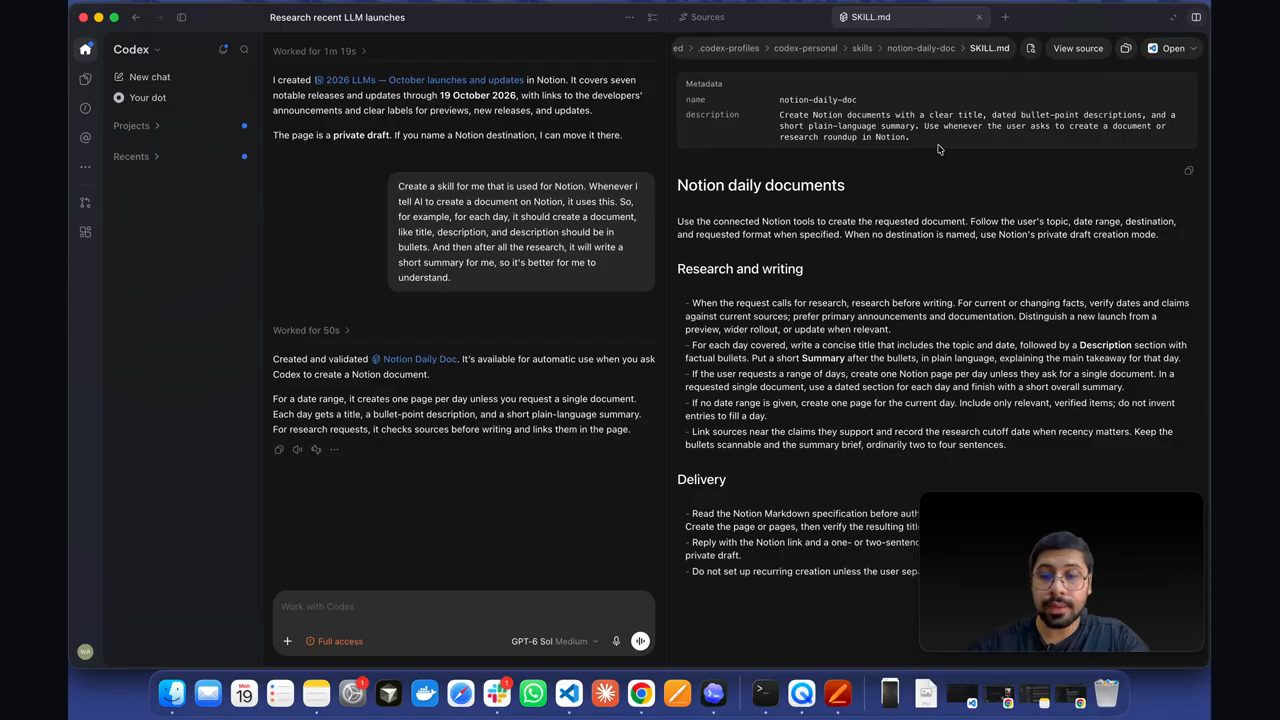
Skill Notion đã tạo xong, anh mở ra xem. Phần metadata gồm name và description. Theo Waleed (video đăng ngày 20/10/2026), phần này quan trọng: mỗi khi ta gửi một request, phần này được tự động gửi tới AI để AI biết query có khớp không, skill này có cần gửi tới LLM không và có giống query của người dùng không; nếu có thì skill được dùng. Nếu không, ta có thể gõ @ rồi tên skill, và nó tự động gửi toàn bộ file md này tới AI để câu trả lời theo đúng skill.
Theo anh (video đăng ngày 20/10/2026), cách này rất hiệu quả và có thể làm AI mạnh hơn: AI có được một bộ chỉ dẫn về cách nó nên làm việc. Một đoạn của SKILL.md mà Codex tạo, như trên màn hình (demo trong video đăng ngày 20/10/2026):
name: notion-daily-doc
description: Create Notion documents with a clear title, dated bullet-point descriptions, and a short plain-language summary. Use whenever the user asks to create a document or research roundup in Notion.

Notion daily documents

Use the connected Notion tools to create the requested document. Follow the user's topic, date range, destination, and requested format when specified. When no destination is named, use Notion's private draft creation mode.

Research and writing

- When the request calls for research, research before writing. For current or changing facts, verify dates and claims against current sources; prefer primary announcements and documentation. Distinguish a new launch from a preview, wider rollout, or update when relevant.
- For each day covered, write a concise title that includes the topic and date, followed by a Description section with factual bullets. Put a short Summary after the bullets, in plain language, explaining the main takeaway for that day.
- If the user requests a range of days, create one Notion page per day unless they ask for a single document. In a requested single document, use a dated section for each day and finish with a short overall summary.
- If no date range is given, create one page for the current day. Include only relevant, verified items; do not invent entries to fill a day.
- Link sources near the claims they support and record the research cutoff date when recency matters. Keep the bullets scannable and the summary brief, ordinarily two to four sentences.
7. Các skill có sẵn trong Codex
Anh mở thêm vài skill: vào Plugins rồi sang Skills, ở đây có nhiều skill. Ví dụ skill tạo ảnh; theo Waleed, Codex và ChatGPT dùng skill này để tạo ảnh, và mỗi khi ta gửi request thì nó tự động dùng skill này. Còn có Skill Creator: khi ta bảo tạo một skill, nó dùng skill này trước rồi mới tạo skill. Rồi có skill notion doc vừa tạo, một skill về solid principle, và nhiều skill khác mà ta có thể tạo thủ công hoặc tự tạo (theo video đăng ngày 20/10/2026).
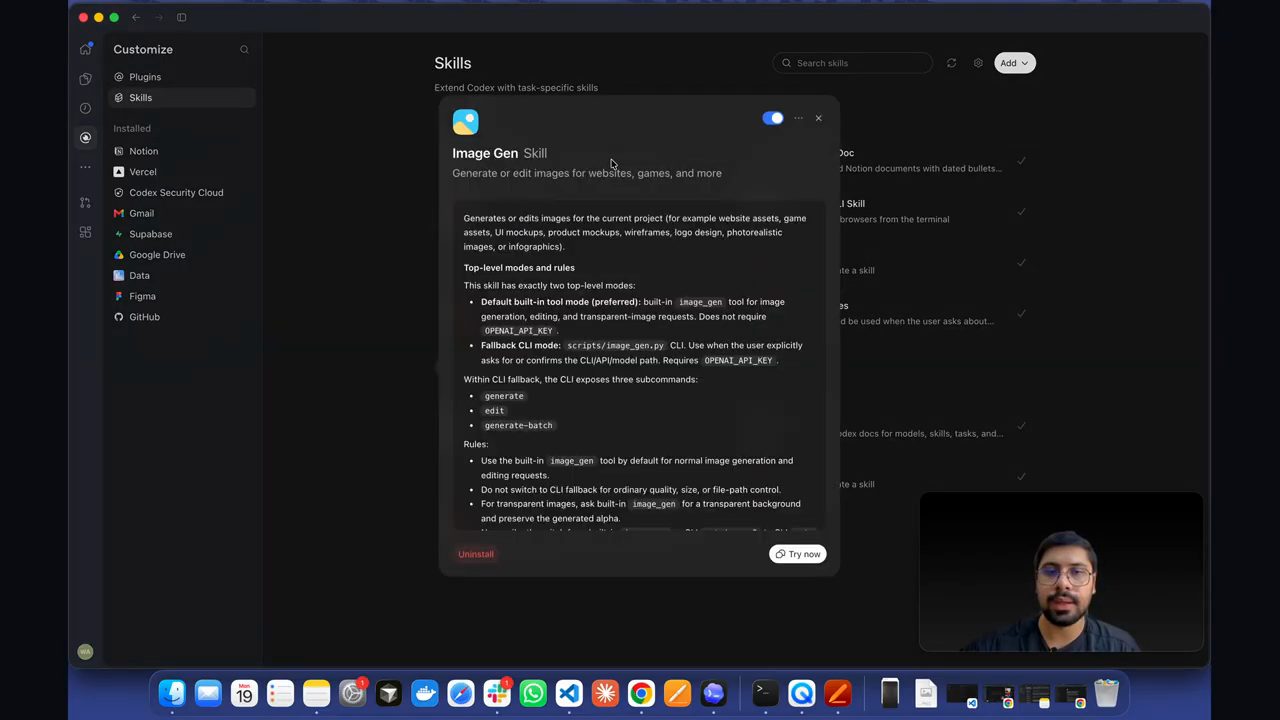
image_gen, không cần OPENAI_API_KEY, và Fallback CLI mode chạy scripts/image_gen.py, cần OPENAI_API_KEY.8. Automation: tin AI mỗi tối vào Notion
Tiếp theo là automation (scheduled task). Theo Waleed (video đăng ngày 20/10/2026), có thể tạo nó từ màn hình automation, hoặc nói thẳng với Codex. Anh gõ yêu cầu: tạo một automation chạy lúc 9 giờ tối, research tin AI, rồi dùng skill Notion Daily Doc để tạo một tài liệu Notion. Dòng anh gõ, với Notion Daily Doc là chip skill, như trên màn hình (demo trong video đăng ngày 20/10/2026):
i want to create an automation ,taht at 9 pm daily ,this automation runs ,,it do resarch ,,and uses this skill Notion Daily Doc to create an notion doucment after doing resrach about ai news ..
Theo anh (video đăng ngày 20/10/2026), ta có thể tạo automation thủ công, hoặc gửi query để nó tự tạo automation cho ta. Automation đã được set: mở ra thì thấy phần chỉ dẫn, nó sẽ dùng skill notion daily doc vừa tạo và chạy automation hằng ngày vào giờ đó. Khung chat lúc đó ghi đã tạo task "Daily AI news to Notion", chạy "Daily at 21:00" (demo trong video đăng ngày 20/10/2026).
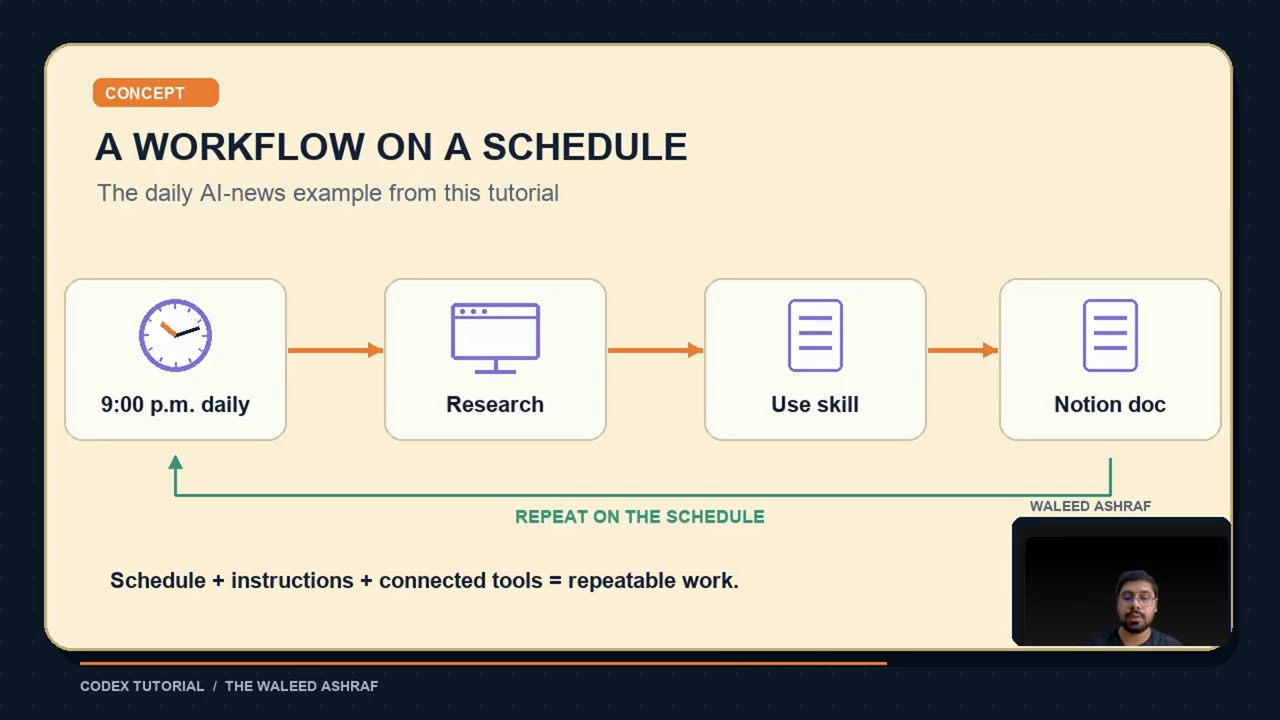
Để thử, anh vào scheduled task, bấm vào task rồi bấm Run now; automation bắt đầu chạy để xem nó có làm việc hay không. Nó làm xong và tạo bản draft trong tài liệu Notion; lần này nó không tìm thấy gì được đăng trong ngày. Anh mở tài liệu: ngày 19 October, chưa tìm được nhiều thứ hay, và nó ghi rõ điều đó (demo trong video đăng ngày 20/10/2026).
Theo Waleed (video đăng ngày 20/10/2026), scheduled task là như vậy: ta có thể tạo thủ công, hoặc chỉ cần nói với AI muốn set loại automation nào và nó tự làm.
9. Automation thứ hai: theo dõi việc làm AI/ML
Để cho thấy kết quả tốt hơn, anh tạo thêm một automation. Anh đọc yêu cầu của mình: set một automation AI chạy lúc 2 giờ chiều (prompt trên màn hình ghi "runs daily on 2 p.m.") để lấy các việc làm liên quan tới AI và ML ở mức mid-level hoặc junior; anh nêu một số công ty, bảo nó lấy 10 công ty Mỹ cỡ vừa, tạo một tài liệu Notion và đặt tên cho tài liệu. Prompt trên màn hình còn nhắc các trang tuyển dụng như Glassdoor và Wellfound. Nó set up automation trước (demo trong video đăng ngày 20/10/2026).
Rồi anh xem nó tạo gì trong Notion: file ghi ngày 19 October; mục đầu tiên ghi không yêu cầu kinh nghiệm và được đăng một tuần trước. Tiếp đến là phần chỉ dẫn và danh sách top 10 tổ chức Mỹ để theo dõi: hằng ngày nó kiểm tra trang tuyển dụng của các công ty đó xem có vị trí mới mở hay không (demo trong video đăng ngày 20/10/2026).
10. Computer use: cho Codex điều khiển app trên máy
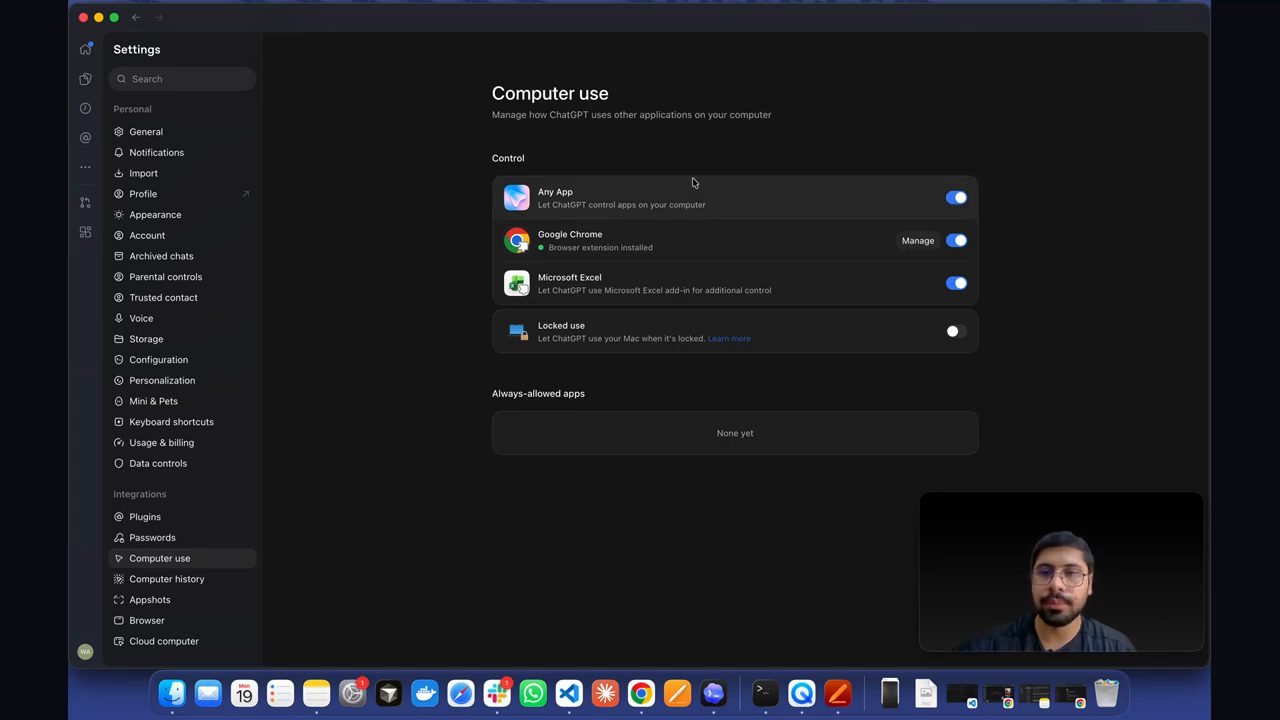
Tiếp theo anh vào Settings, bấm Computer use. Theo Waleed (video đăng ngày 20/10/2026), đây là một tính năng rất tốt mà Codex cung cấp; anh nói ta nên cấp quyền cho nó với Any App và Google Chrome, để nó mở được Chrome trong browser riêng của nó và làm mọi việc ta muốn.
Anh mở một thread mới và hỏi Codex, đại ý: mở Calculator bằng computer use. Codex mở app Calculator cho anh, và đó là cái Calculator nó vừa mở (demo trong video đăng ngày 20/10/2026).
11. Sites và Space: chia sẻ một website qua URL live
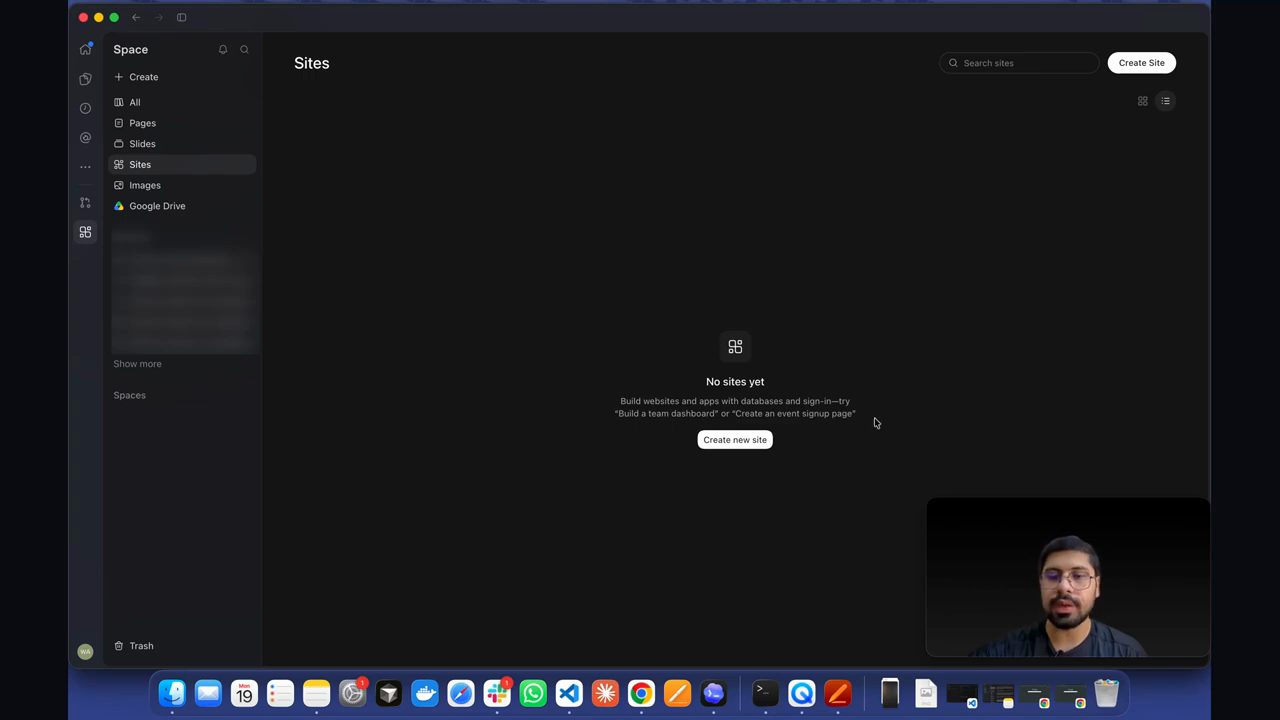
Thứ tiếp theo là Sites. Theo Waleed (video đăng ngày 20/10/2026), khi ta tạo một website trên máy và muốn cho team xem thì dùng Sites: nó cho một URL live để chia sẻ với team, team review, và ta sửa theo. Ở đây còn tạo được slides, pages và nhiều thứ khác; theo anh nó rất thực tế, ta có thể tạo đủ loại slides ở đây.
12. Project và thread: tạo thư mục wa-tutorial
Rồi anh chỉ cách tạo project và làm việc trong đó. Lúc này anh đang dùng chat, và nó hiện trong Recents. Đã có sẵn vài project; bấm vào một project là thấy các thread của nó. Theo Waleed (video đăng ngày 20/10/2026), mỗi thread có tham chiếu tới file của project, nên nó ở trong thư mục đó và làm việc trong đó.
Anh tạo một thư mục mới trên desktop tên wa-tutorial (màn hình sau đó hiện "What should we work on in wa-tutorial?"). Theo anh, có thể tạo thư mục mới ngay ở đây, hoặc thêm một thư mục có sẵn đã tạo trước, rồi bấm Open. Project được tạo; ta có thể tạo nhiều thread trong đó, và mọi việc ta làm đều nằm trong thư mục này (demo trong video đăng ngày 20/10/2026).
13. Plan mode: lên kế hoạch rồi build một landing page newsletter
Project đã được chọn. Theo Waleed (video đăng ngày 20/10/2026), khi muốn lên kế hoạch cho một việc trong project, ta bấm chế độ plan mode. Anh viết prompt: muốn tạo một newsletter về AI, kèm vài chỉ dẫn về giao diện, rồi bấm plan; Codex research và tạo một kế hoạch, rồi ta có thể bắt đầu build từ đó. Prompt trên màn hình (demo trong video đăng ngày 20/10/2026):
Create a modern, clean, and beginner-friendly landing page for an AI newsletter business called "Waleed's AI Newsletter." Use a fresh green color scheme. Include a catchy headline, a short subheading, an email signup field, a section highlighting the newsletter's key features, and a clear call-to-action button. Keep the design simple, professional, and easy to navigate.
Kế hoạch đã xong, anh xem nó làm gì: có phần summary, phần implementation (nó sẽ tạo những gì) và phần checks. Phần Summary trên màn hình ghi: "Create a clean, beginner-friendly landing page with a fresh green palette, clear copy, and a simple path from introduction to signup. Publish it as a private preview." Anh bấm implement kế hoạch (demo trong video đăng ngày 20/10/2026).
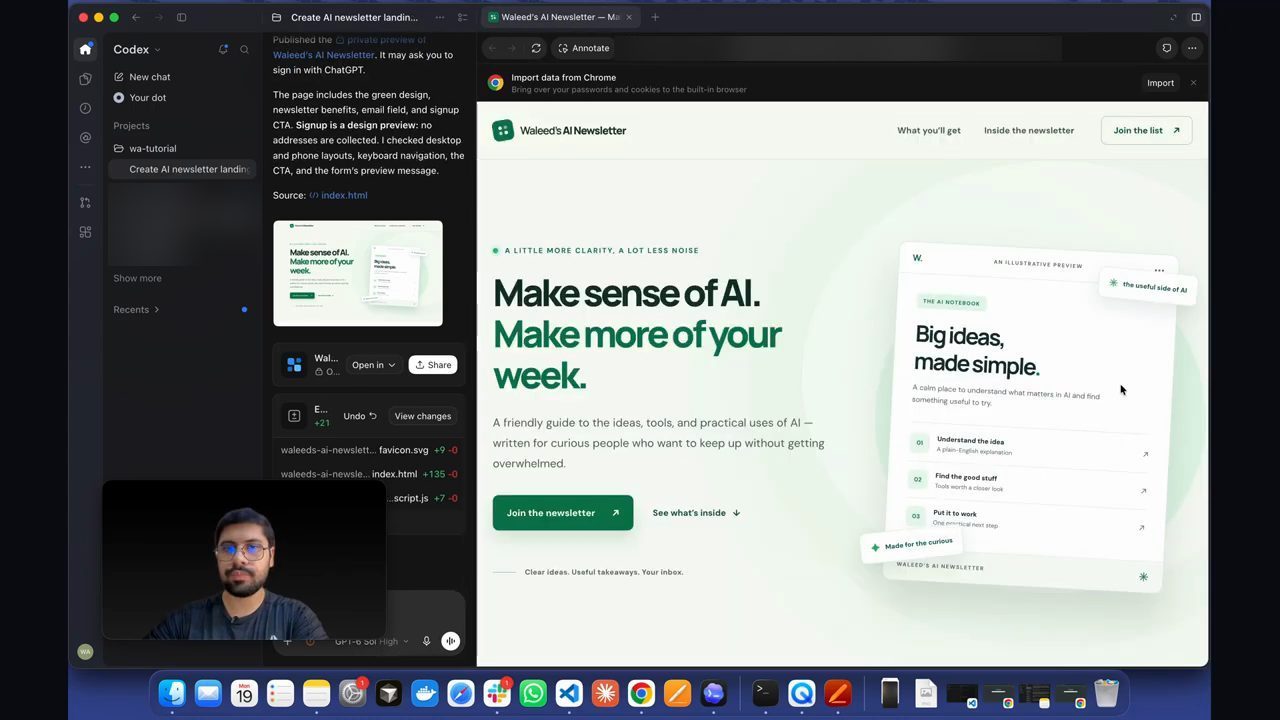
Trong lúc implement, nó còn chụp screenshot và điều khiển browser: ta thấy nó bấm nút, mở trang trên máy trong browser riêng của nó. Theo Waleed (video đăng ngày 20/10/2026), ta có thể đăng nhập trong Chrome này, và nó không cần hỏi gì, tự làm những gì ta muốn. Sau đó nó sửa lỗi và kiểm tra lại.
Trang đã hoàn thành, anh mở nó trong ChatGPT. Anh nói thêm rằng anh không hề bảo nó dùng ngôn ngữ nào; đó là tuỳ ta, có thể bảo nó làm bằng React, Next.js hay ngôn ngữ nào khác (theo video đăng ngày 20/10/2026).
14. Thread thứ hai: review và test trang bằng Playwright
Như anh đã nói, đây là project, đây là một thread, và ta có thể tạo nhiều thread trong đó. Anh tạo một thread mới, yêu cầu review trang, đảm bảo UI pixel perfect và responsive trên mobile. Dòng anh gõ, như trên màn hình (demo trong video đăng ngày 20/10/2026):
review the page ,,and make sure ui is pixel perfect,,and is mobile responsive
Theo Waleed (video đăng ngày 20/10/2026), nó làm việc kiểm tra này trong chính project đó và biết nó sẽ làm việc trên cái gì. Nó đọc file và dùng Playwright browser. Theo cách anh giải thích, Playwright browser có thể bấm vào bất cứ thứ gì nó thấy trên màn hình; cách nó làm là chụp toàn bộ màn hình gửi tới LLM, và LLM quyết định bấm chuột vào đâu.
Nó chạy toàn bộ phần test và đã làm xong tất cả các chỗ sửa; ta xem được những gì đã thay đổi trong code. Rồi anh bảo nó mở trang để anh review. Theo anh, ta không phải tự làm mọi thứ, chỉ cần ra lệnh là nó làm hết cho bạn. Đây là trang lúc này, và theo anh nó khá ổn (demo trong video đăng ngày 20/10/2026).
15. AGENTS.md: quy tắc của project cho Codex
Tiếp theo là file AGENTS.md. Theo Waleed (video đăng ngày 20/10/2026), AGENTS.md về cơ bản là một file md chứa toàn bộ chỉ dẫn, hay có thể nói là các quy tắc cụ thể và các phiên bản cụ thể đang dùng trong project, để mỗi khi ta đổi tool hay đổi thread, nó đọc file agent này trước rồi mới làm project. Như vậy nó không đổi hướng, không dùng phiên bản khác hay gì khác, và hiểu app của ta tốt hơn.
Theo anh (video đăng ngày 20/10/2026), ta có thể tạo file này thủ công, hoặc để Codex tự tạo: chỉ cần gõ /init rồi Enter. Với Claude Code thì đó là file CLAUDE.md, còn với Codex là AGENTS.md. Sau khi gõ /init, khung chat hiện một prompt dài; một đoạn của prompt đó trên màn hình (demo trong video đăng ngày 20/10/2026):
Generate a file named AGENTS.md that serves as a contributor guide for this repository.
Your goal is to produce a clear, concise, and well-structured document with descriptive headings and actionable explanations for each section.
Follow the outline below, but adapt as needed – add sections if relevant, and omit those that do not apply to this project.

Document Requirements

- Title the document "Repository Guidelines".
- Use Markdown headings (#, ##, etc.) for structure.
- Keep the document concise. 200-400 words is optimal.
- Keep explanations short, direct, and specific to this repository.
- Provide examples where helpful (commands, directory paths, naming patterns).
- Maintain a professional, instructional tone.

Recommended Sections

Project Structure & Module Organization
...
Codex đọc mọi thứ cần thiết như git history, các convention có sẵn, rồi tạo file trong thư mục này. Khung chat ghi đã tạo AGENTS.md với repository structure, local commands, coding style, testing checks, PR guidance và hosting precautions, dài 379 từ (demo trong video đăng ngày 20/10/2026).
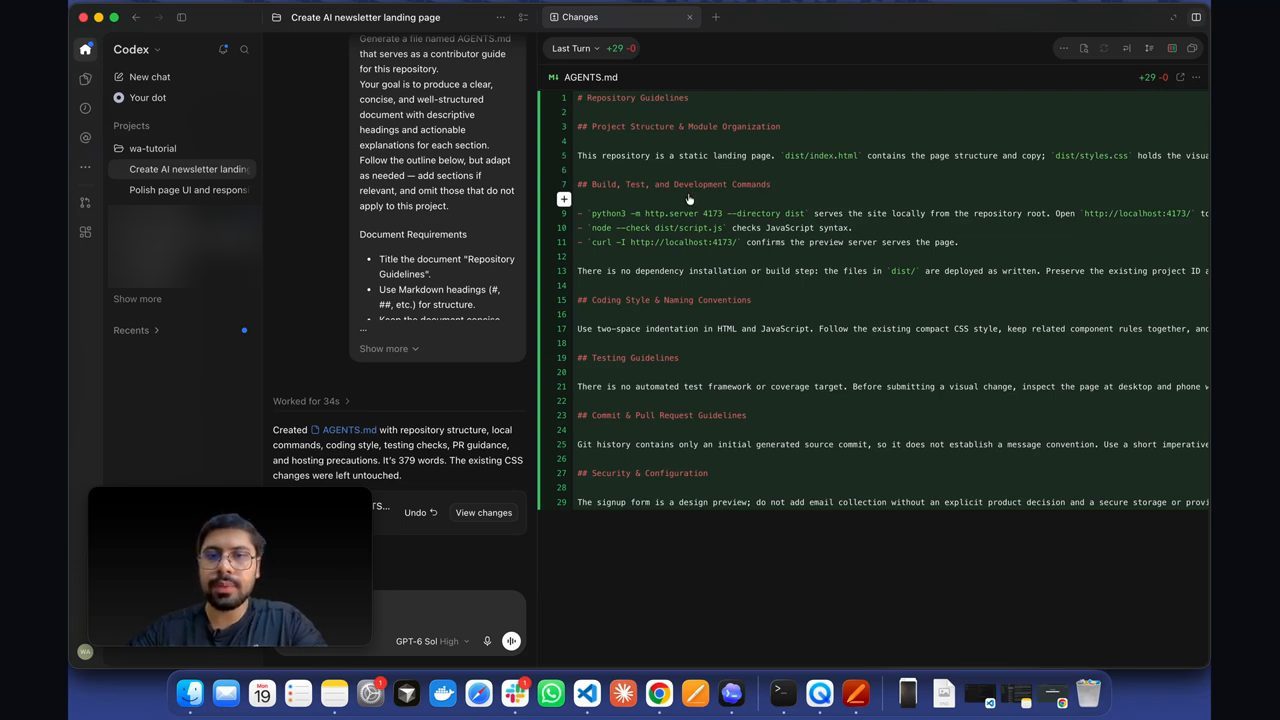
python3 -m http.server 4173 --directory dist, node --check dist/script.js và curl -I http://localhost:4173/.Anh đi qua file: đây là một static landing page, rồi các phần build, test và development commands, coding style, testing guidelines, commit và pull request. Theo Waleed (video đăng ngày 20/10/2026), ta có thể định nghĩa bất cứ điều gì ở đây và nó làm điều đó trước.
Anh lấy ví dụ (theo video đăng ngày 20/10/2026): khi muốn làm một feature mới, ta nói muốn làm việc này, nó đọc file md trước; ở đây ta dặn nó pull commit, branch mới nhất từ GitHub, như vậy nó đảm bảo ta có code mới nhất. Nó tự chạy, fetch code mới nhất từ GitHub rồi mới bắt đầu làm việc mới, mỗi lần ta thêm feature mới hay bất cứ gì. Theo anh, cách này rất hữu ích, và nó tương tự file CLAUDE.md.
16. Build, test và iterate
Theo Waleed (video đăng ngày 20/10/2026), nếu đã theo hết tới đây thì bạn đã hiểu khá nhiều về Codex; giờ bạn nên build một thứ gì đó, test và iterate.
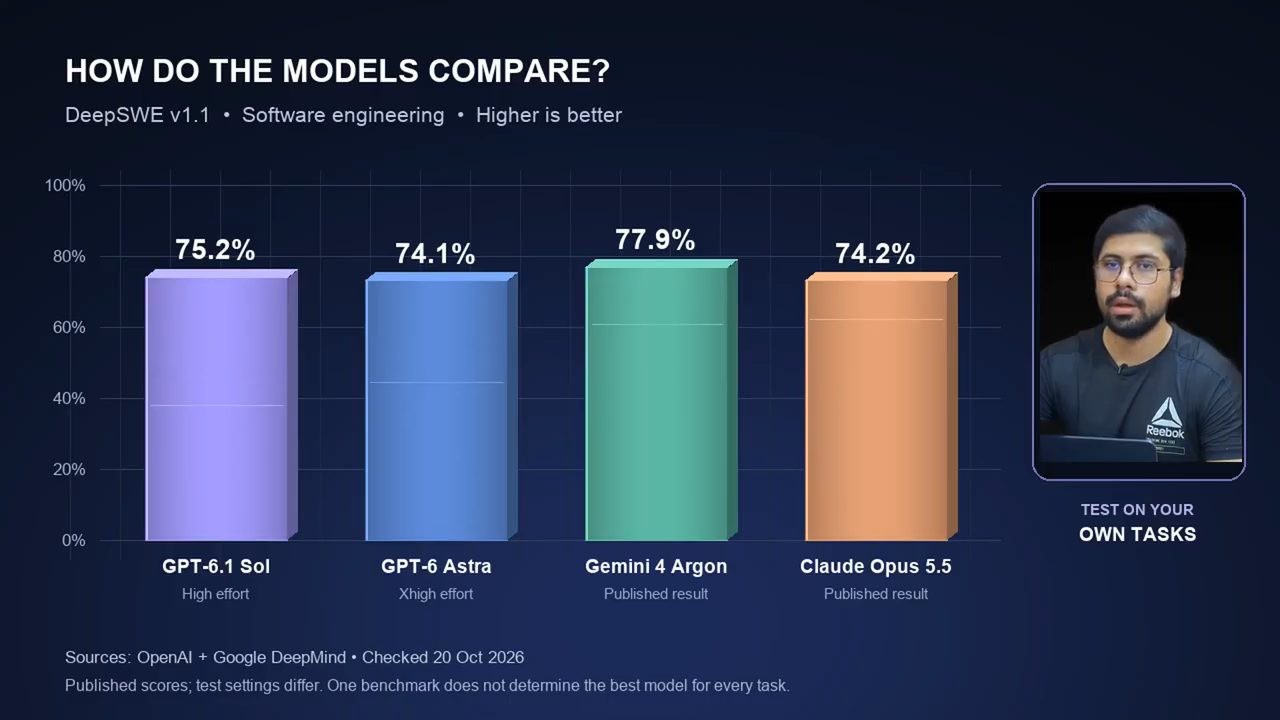
Anh nói GPT-6.1 Sol và GPT-6.0 là những model mới nhất có trên thị trường lúc này, chúng rất mạnh, và AI đang được cập nhật hằng tuần (theo video đăng ngày 20/10/2026). Biểu đồ trên màn hình lúc đó ghi tên model là GPT-6.1 Sol và GPT-6 Astra, đặt cạnh Gemini 4 Argon và Claude Opus 5.5.
Nguồn và liên kết 7 nguồn
- Tên gốc: Learn OpenAI Codex in 23 Minutes | Beginner to Pro Masterclass
- Sự kiện: YouTube
- Video gốc: https://www.youtube.com/watch?v=JwlqQfkfmlw youtube.com
- Kênh YouTube Waleed Ashraf | AI Agents (Waleed Ashraf): youtube.com/channel/UCHD9FeVUQljMph4rnkRJD8Q youtube.com
- OpenAI, "Introducing the Codex app" (đọc ngày 23/11/2026: bài ngày 02/02/2026 giới thiệu Codex app cho macOS, kèm cập nhật ngày 04/03/2026 rằng app đã có trên Windows): openai.com/index/introducing-the-codex-app openai.com
- Trang "Codex in ChatGPT" (đọc ngày 23/11/2026): chatgpt.com/codex chatgpt.com
- AGENTS.md, trang của định dạng (đọc ngày 23/11/2026: "A simple, open format for guiding coding agents"): agents.md agents.md
Related talks
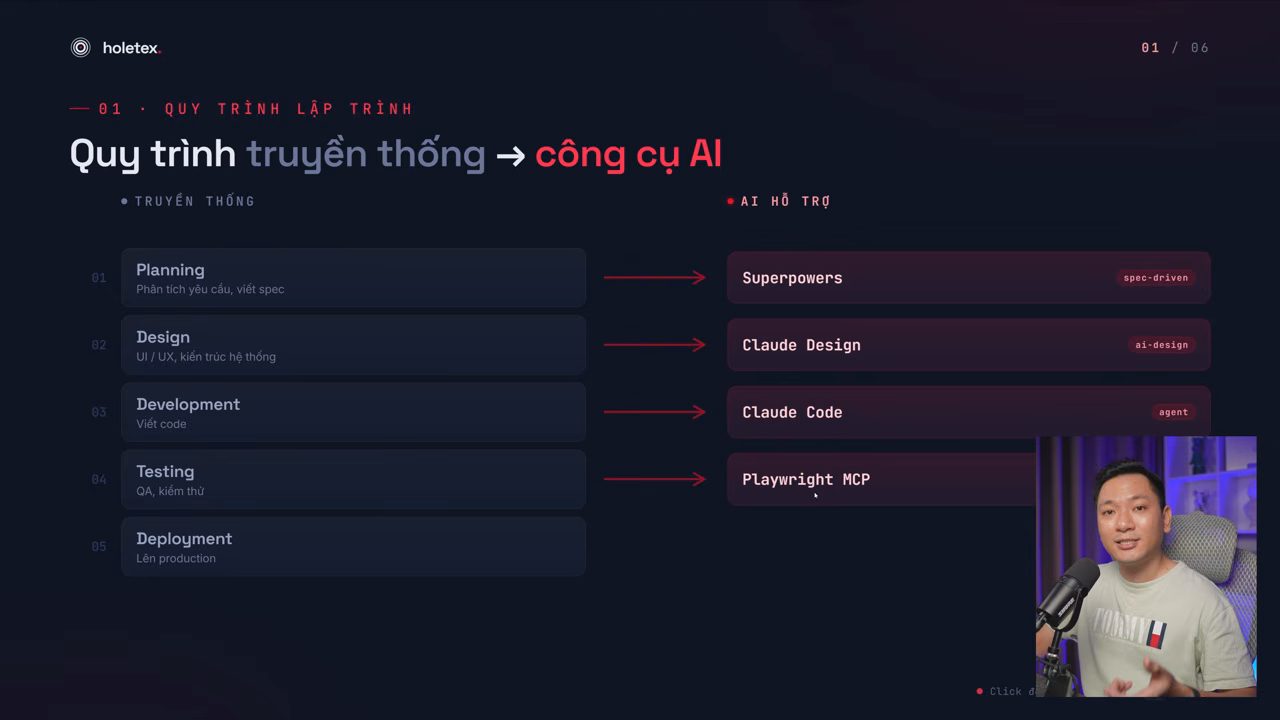
Workflow từ spec tới deploy với Superpowers và Claude Code
Tùng Nguyễn · Holetex · 22 min
Workflow năm bước build một URL shortener Next.js: spec với plugin Superpowers, UI với Claude Design, code bằng Claude Code, test Playwright, deploy.
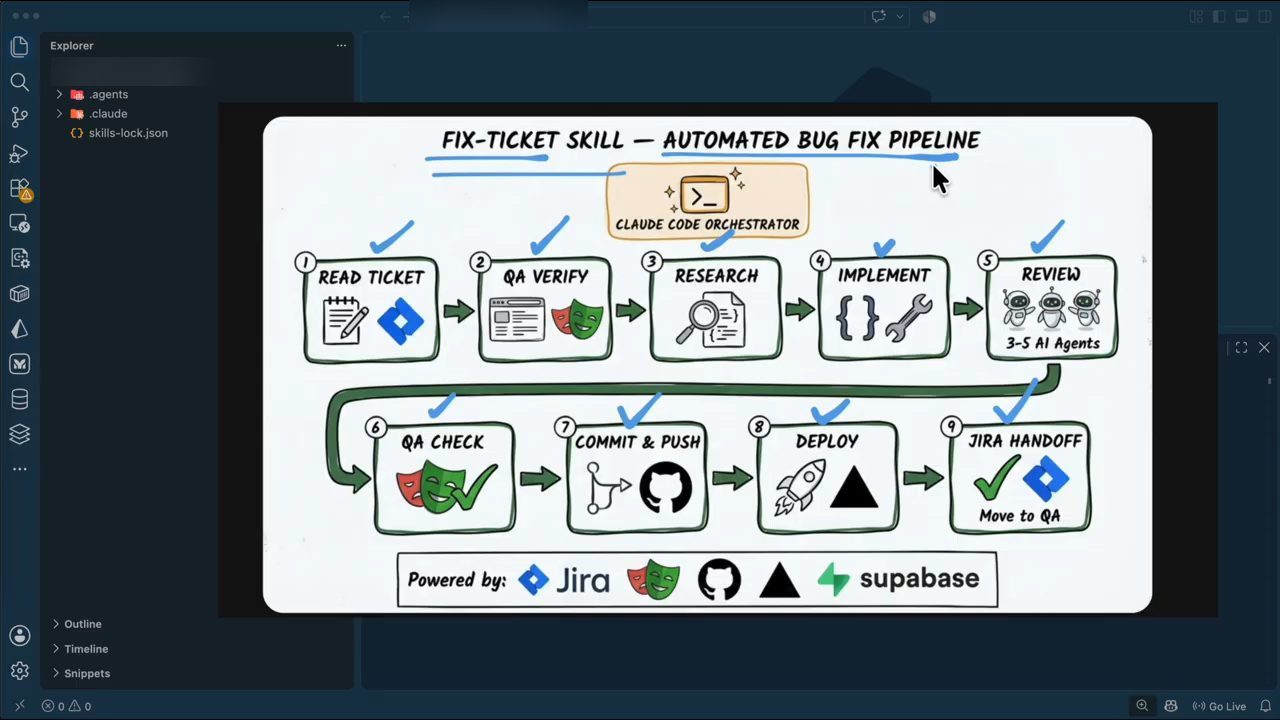
Claude Code: permission mode, plugin và skill trong một video
Tips Javascript · Tips Javascript · 11 min
Ba cách dùng Claude Code, bốn permission mode qua demo Java, cảnh báo bypass, và hai skill tự viết: gym-daily và idea-mining.
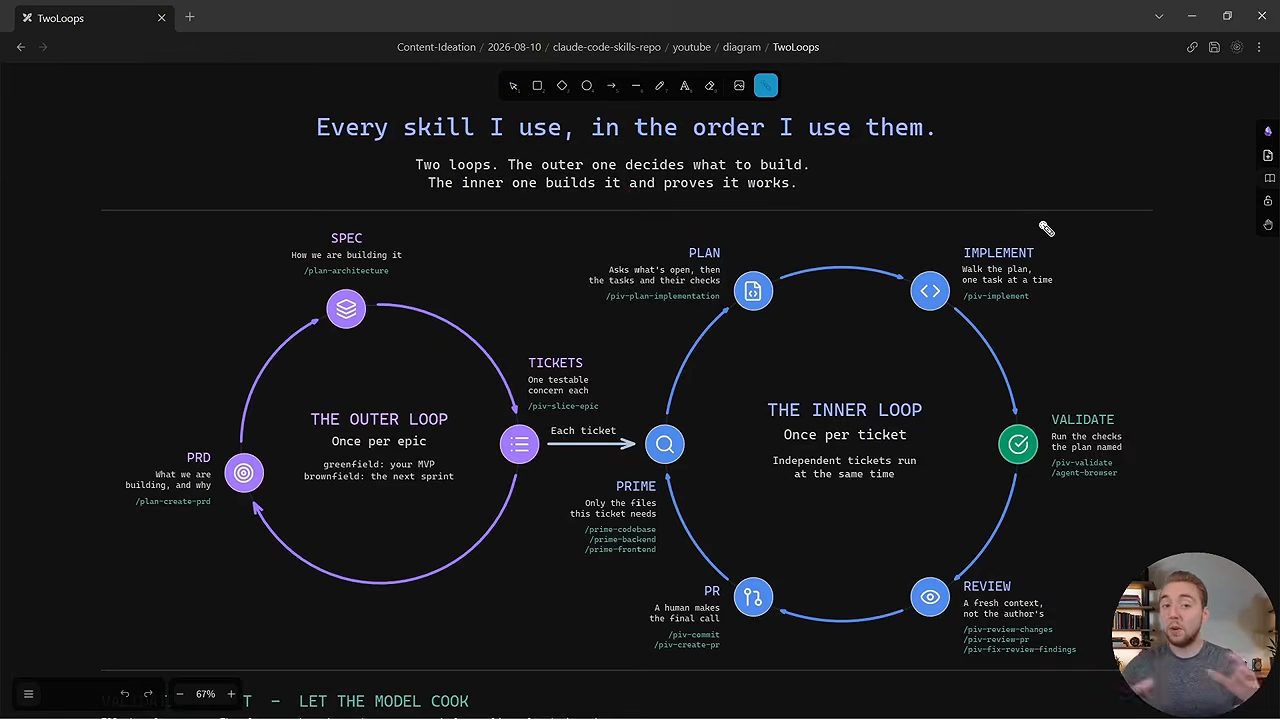
Mọi skill Claude Code Cole Medin dùng cho cả quy trình phát triển
Cole Medin · Cole Medin · 23 min
Bộ skill Claude Code của Cole Medin theo hai vòng lặp: PRD, spec, cắt ticket, rồi prime, plan, implement, validate, review, PR; trọng tâm là validation first.