Playwright MCP với Claude Desktop: tự động hoá trình duyệt bằng prompt
Thêm Playwright MCP server vào claude_desktop_config.json, rồi nhờ Claude mở web, chụp màn hình, điền to-do, đăng nhập, checkout và chạy test login có report.
✓ Đã duyệt độc lập · cập nhật 24/11/2026 · 14 min
1. Một prompt, và AI tự mở trình duyệt
Basanta mở đầu bằng một hình dung: bạn đưa cho AI một prompt đơn giản, rồi nhìn nó tự mở trình duyệt, đi qua web application, bấm các nút, điền form và thậm chí chạy cả end-to-end test. Nghe như một automation engineer thật, đúng không? Nhưng theo anh, phần thú vị là bạn không cần viết một dòng automation code nào (theo video đăng ngày 21/11/2026).
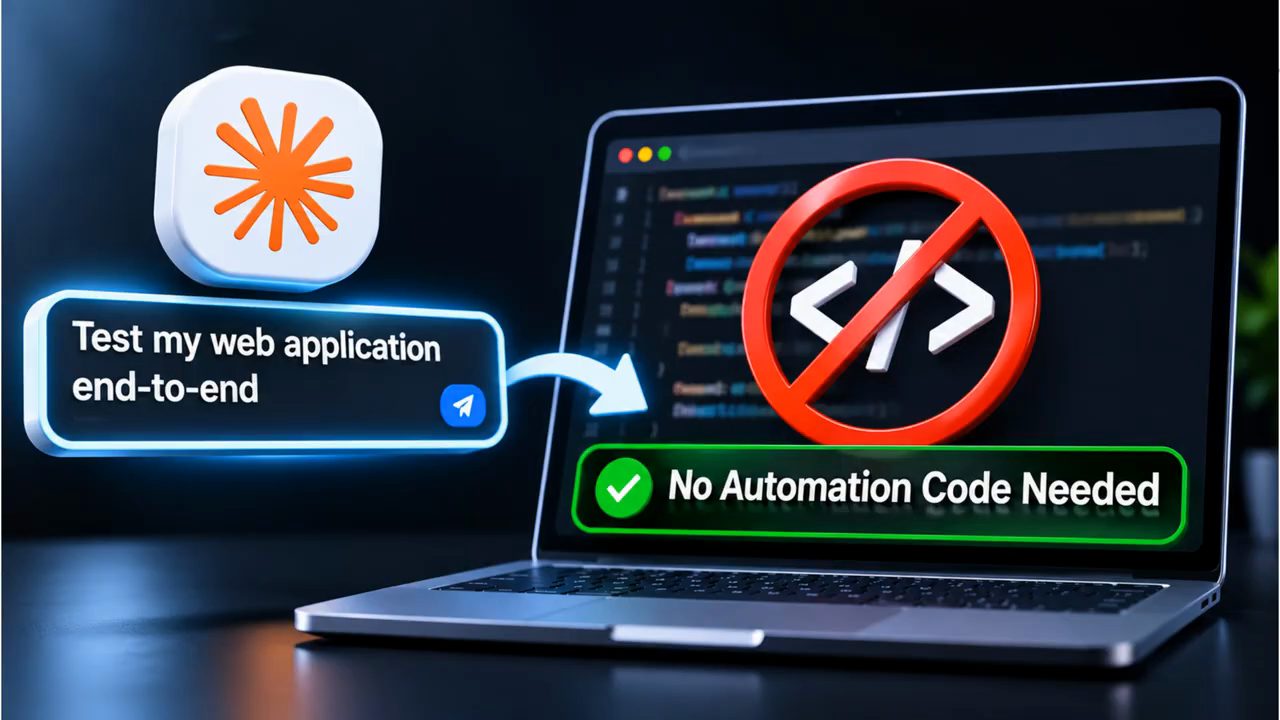
</> bị gạch chéo và nhãn xanh "No Automation Code Needed".Anh bảo bạn thử nghĩ xem việc này có thể tiết kiệm bao nhiêu thời gian trong công việc development cũng như testing hằng ngày. Theo anh, đó chính là thứ anh khám phá trong video với Playwright MCP server: nối Playwright MCP server với Claude Desktop và xem AI có thể điều khiển một trình duyệt thật và tự động hoá việc test web application ra sao, bằng những prompt tiếng Anh đơn giản (theo video đăng ngày 21/11/2026). Rồi anh bắt đầu, không chần chừ thêm.
2. Playwright là gì, và cách làm trước thời AI
Bạn có thể hỏi: Playwright là gì? Theo Basanta (video đăng ngày 21/11/2026), Playwright là một browser automation framework cho phép ta tương tác với web application bằng code. Trước thời AI này, theo anh, thông thường developer viết automation script để mở trình duyệt, vào website, bấm các nút và kiểm tra response.
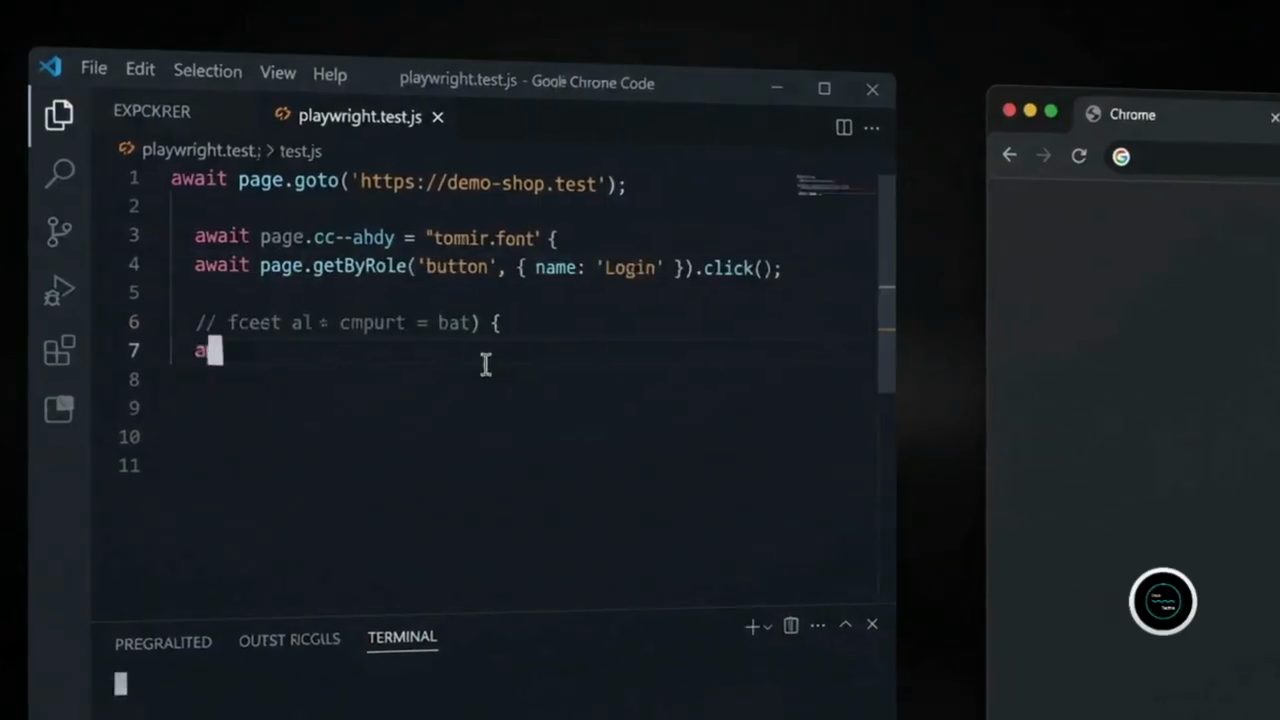
playwright.test.js, đọc được các dòng await page.goto('https://demo-shop.test'); và await page.getByRole('button', { name: 'Login' }).click();, bên phải là một cửa sổ Chrome còn trống.3. Playwright MCP: khả năng của trình duyệt thành tool
Theo Basanta (video đăng ngày 21/11/2026), với Playwright MCP, các khả năng browser automation này được đưa ra dưới dạng tool. Dựa vào prompt của ta, AI sẽ hiểu ý định (intent), chọn tool phù hợp và tự chạy chúng trong trình duyệt của bạn, một cách out of the box, đúng không?
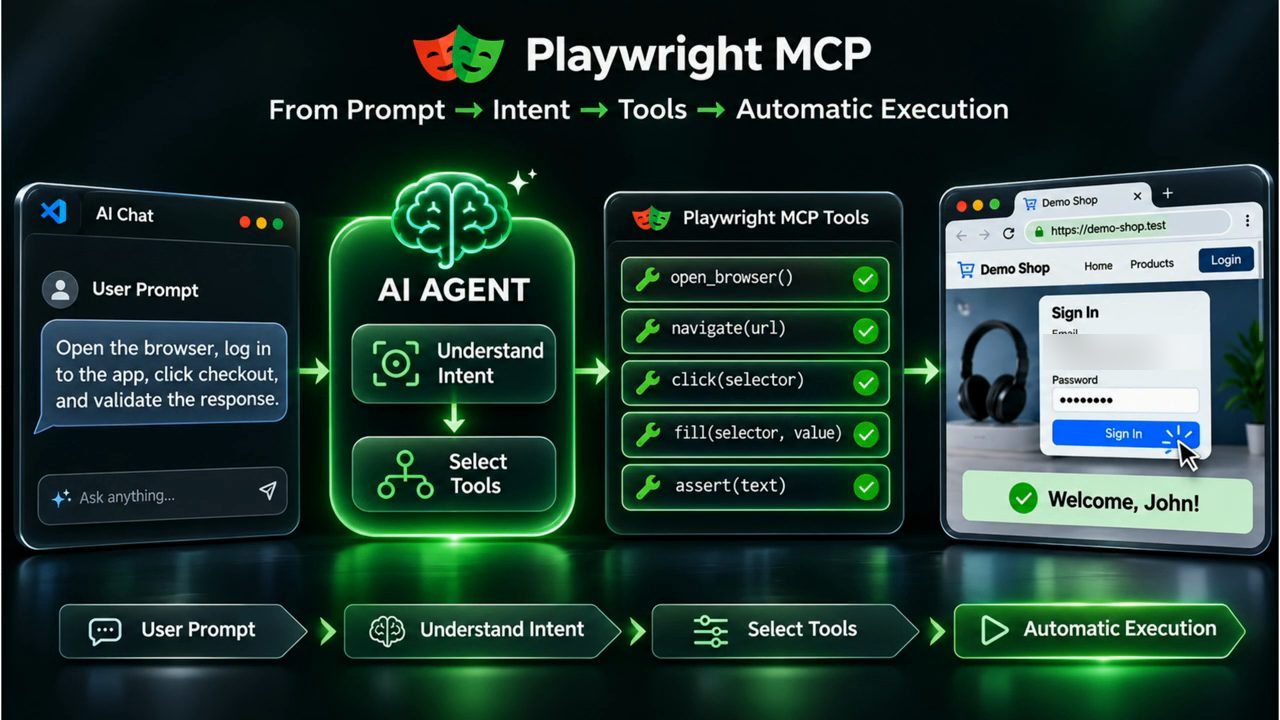
open_browser(), navigate(url), click(selector), fill(selector, value), assert(text); cuối cùng là trang Demo Shop với form Sign In và dòng "Welcome, John!". Hàng dưới lặp lại bốn bước: User Prompt, Understand Intent, Select Tools, Automatic Execution.Giờ anh đi thêm một bước: cấu hình Playwright trong Claude Desktop để hiểu mọi việc trong trình duyệt được tự động hoá thế nào (video đăng ngày 21/11/2026).
4. Trang playwright.dev và những gì cần có trước
Theo Basanta (video đăng ngày 21/11/2026), muốn biết thêm về Playwright MCP thì bạn vào trang chính thức playwright.dev. Anh đọc phần Introduction: Playwright MCP server cung cấp khả năng browser automation qua MCP, cho phép LLM tương tác với trang web bằng structured accessibility snapshot; nó chạy với VS Code, Cursor, Windsurf, Claude Desktop và mọi MCP client khác.
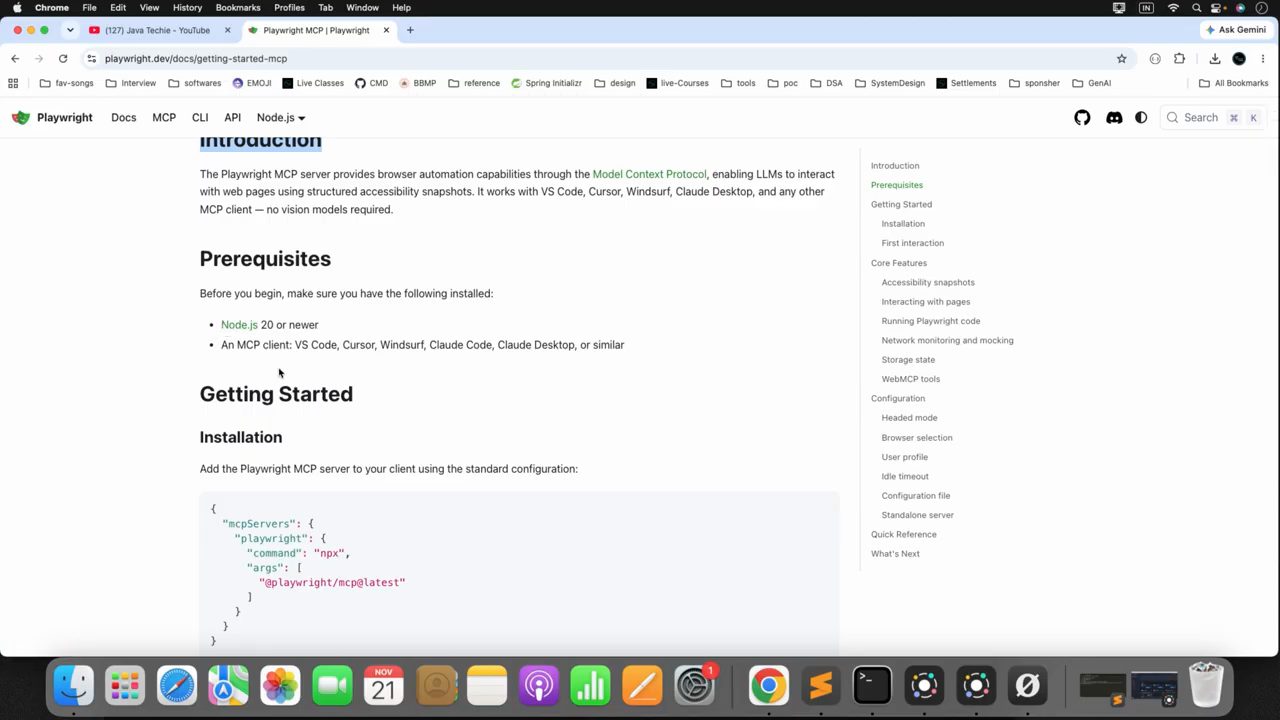
playwright.dev/docs/getting-started-mcp trong video đăng ngày 21/11/2026. Mục Prerequisites ghi "Node.js 20 or newer" và "An MCP client: VS Code, Cursor, Windsurf, Claude Code, Claude Desktop, or similar". Mục Installation có khối config chuẩn: "mcpServers" → "playwright" với "command": "npx" và "args": ["@playwright/mcp@latest"].Trước khi bắt đầu, theo anh (video đăng ngày 21/11/2026), bạn nên có Node.js 20 hoặc bản mới hơn, và phải có một MCP client nào đó; trong video này anh dùng Claude Desktop. Anh kiểm tra phiên bản Node.js bằng lệnh node -v, và bản anh đang dùng đáp ứng điều kiện. Vậy là có thể bắt đầu với Playwright MCP trong Claude Desktop.
5. Mở claude_desktop_config.json trong Claude Desktop
Anh mở Claude Desktop và chỉ cho thấy anh vẫn đang dùng gói Free, chưa nâng cấp tài khoản. Theo anh (video đăng ngày 21/11/2026), bạn cũng có thể thử với gói Free, chỉ cần cài Claude Desktop lên máy.
Các bước tiếp theo anh làm (demo trong video đăng ngày 21/11/2026): vào thư mục configuration của Claude Desktop, ở đó có file claude_desktop_config.json, mở file này ra. Trong file đã có sẵn hai MCP server là Google Maps và Postman. Giờ anh thêm một cấu hình MCP server mới cho Playwright. Phần playwright trong file, như trên màn hình trong video đăng ngày 21/11/2026 (đường dẫn thư mục người dùng được lược đi):
"playwright": {
  "command": "npx",
  "args": [
    "-y",
    "@playwright/mcp@latest",
    "--browser",
    "chrome",
    "--isolated",
    "--output-dir",
    "/Users/.../Downloads"
  ]
}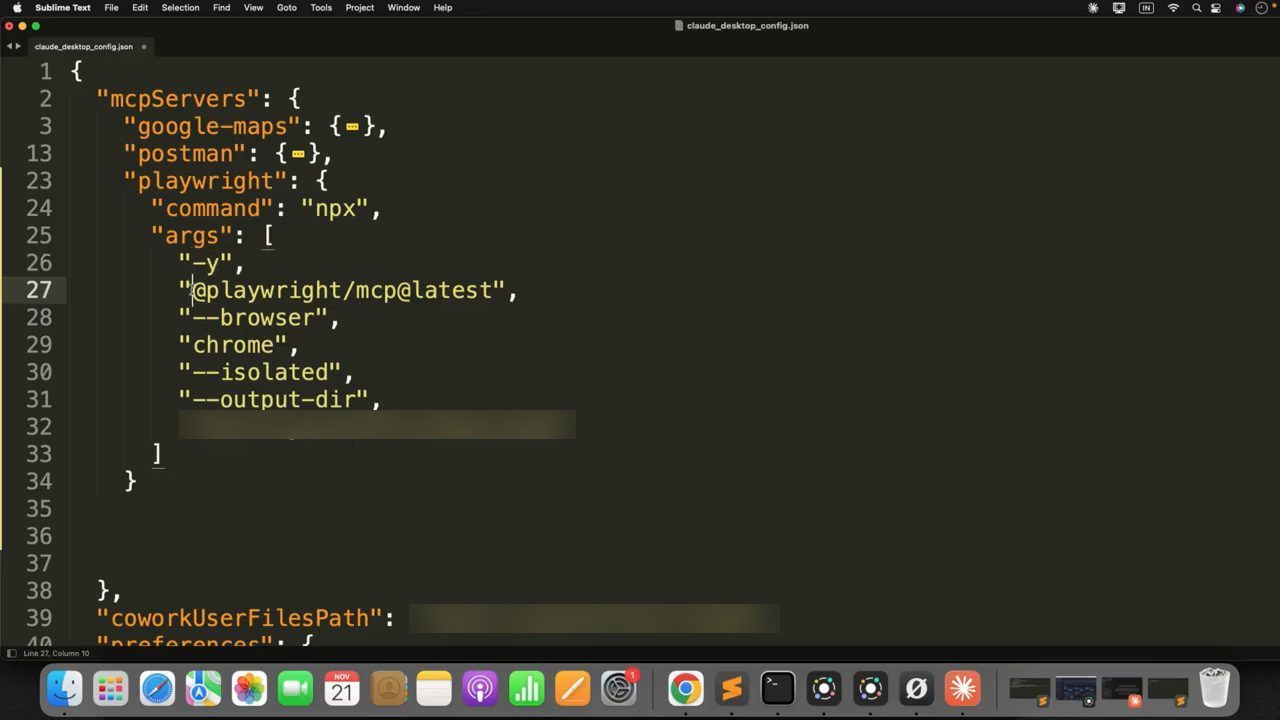
claude_desktop_config.json trong video đăng ngày 21/11/2026: dưới "mcpServers", hai mục "google-maps" và "postman" đang thu gọn, mục "playwright" mở ra với "command": "npx" và các args "-y", "@playwright/mcp@latest", "--browser", "chrome", "--isolated", "--output-dir" và một đường dẫn tới thư mục Downloads.6. Từng dòng trong config của playwright
Basanta giải thích từng phần (theo video đăng ngày 21/11/2026). Command là npx, theo anh nghĩa là ta cho Claude quyền chạy các npm package. Argument -y để tự động xác nhận việc cài package, và @playwright/mcp@latest là MCP package bản mới nhất.
Anh còn chỉ định trình duyệt là Chrome, ở chế độ isolated; theo anh (video đăng ngày 21/11/2026), điều đó nghĩa là dựng một trình duyệt mới cho lần automation testing này. README của repo Playwright MCP mô tả --isolated là giữ browser profile trong bộ nhớ, không lưu xuống đĩa (đọc ngày 24/11/2026).
Anh cũng cho output directory quyền truy cập tới thư mục Downloads. Theo anh (video đăng ngày 21/11/2026), nếu bạn không chỉ định thư mục nào thì mặc định mọi thứ bạn nhờ tải về hay chụp màn hình sẽ nằm trong thư mục temp; đó là lý do anh chỉ định thư mục Downloads. Theo anh, đó là phần cấu hình đơn giản bạn cần làm.
7. Khởi động lại và tìm Playwright trong Plugins
Các bước anh làm (demo trong video đăng ngày 21/11/2026): bấm Command S để lưu file, sang Claude Desktop bấm Command Q để khởi động lại, rồi mở Claude lên lần nữa. Anh bấm biểu tượng dấu cộng và định vào Connectors, nhưng không thấy mục Connectors. Anh vào Plugins thay vào đó: ở đó có Google Maps, Postman, và cả Playwright. Connector Playwright đã gắn vào Claude Desktop.
Anh cũng chỉ ra là web search đang tắt, và theo anh như vậy là tốt (video đăng ngày 21/11/2026).
8. Demo 1: mở amazon.com và chụp màn hình
Thứ đầu tiên anh muốn test: đưa cho Claude Desktop một URL, bảo nó mở URL đó và chụp màn hình từ trình duyệt. Prompt anh dán vào, như trên màn hình trong video đăng ngày 21/11/2026:
Open https://amazon.com in a browser using Playwright and take a screenshot and save in Downloads folder
Anh gửi request và chọn Always allow khi Claude xin quyền (demo trong video đăng ngày 21/11/2026). Nó tự mở một trình duyệt mới với amazon.com; anh phóng to cho thấy trang chủ. Rồi anh xem Claude Desktop có chụp màn hình hay không: lại Always allow cho bước Take a screenshot.
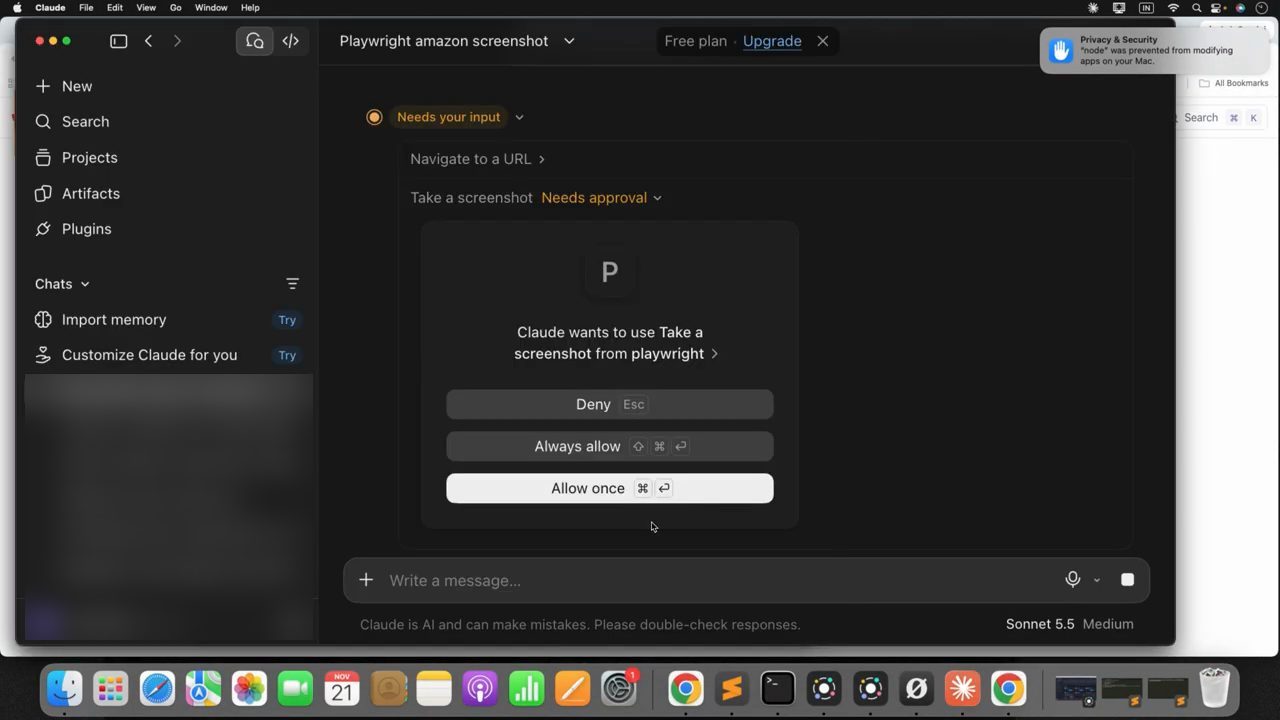
Anh đọc câu trả lời (demo trong video đăng ngày 21/11/2026): Claude đã mở trang trong Playwright và chụp màn hình phần viewport đang thấy, không phải cả trang; tiêu đề trang là "Amazon.com. Spend less. Smile more." Anh mở thư mục Downloads: có ảnh chụp trang chủ amazon.com, file amazon-home.png. Theo anh, đó đúng là lệnh anh đã đưa cho Claude Desktop.
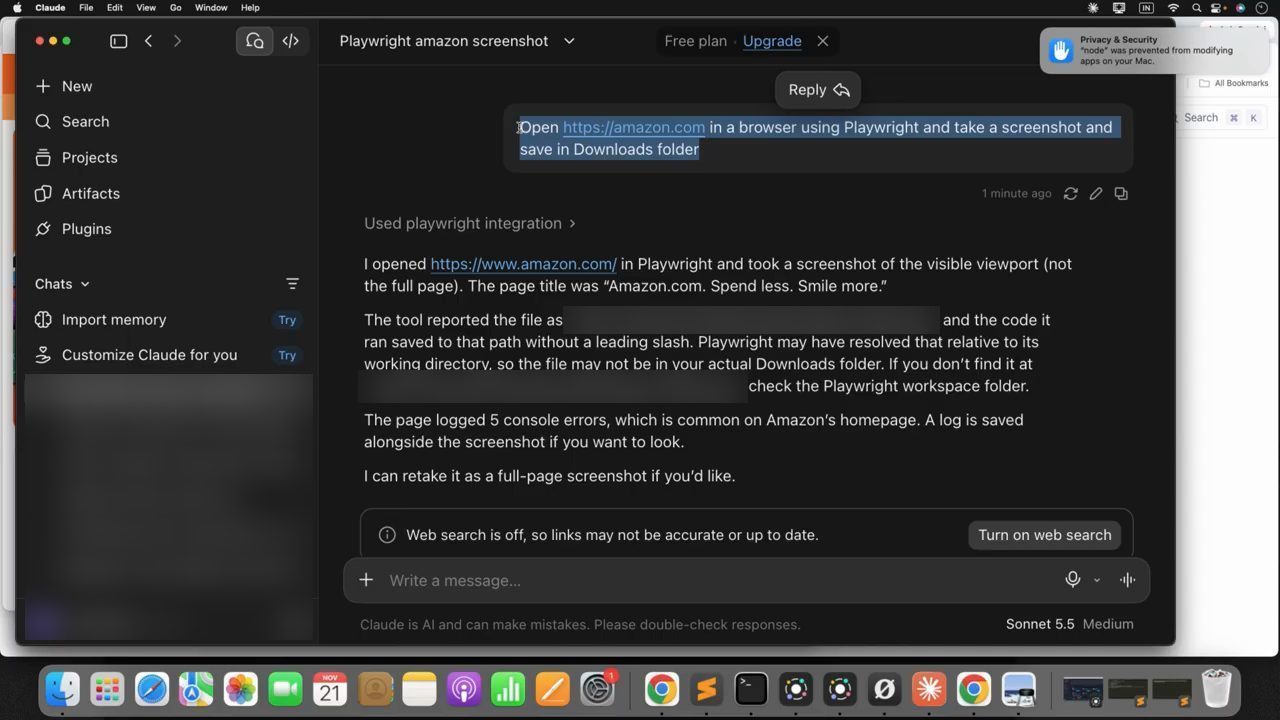
https://www.amazon.com/ trong Playwright và chụp viewport (không phải cả trang), tiêu đề trang là "Amazon.com. Spend less. Smile more."; tool báo đường dẫn file không có dấu gạch chéo đầu nên file có thể không nằm trong Downloads thật; trang ghi 5 console errors, "which is common on Amazon's homepage"; và nó có thể chụp lại cả trang nếu bạn muốn.9. Cái gọi là agentic AI
Basanta hỏi lại: anh có tự mở trình duyệt bằng tay không? Không, đúng không? Anh chỉ đưa cho Claude prompt đó. Theo anh (video đăng ngày 21/11/2026), Claude nối tới Playwright MCP, chạy các hành động mở trình duyệt và chụp màn hình, và đó là cái gọi là agentic AI, đúng không? Vậy là anh đã kiểm chứng được Playwright đang hoạt động.
10. Demo 2: danh sách việc trên TodoMVC
Tiếp theo anh xem thêm vài ví dụ về những gì có thể test bằng Playwright, bắt đầu với một tình huống thực tế. Theo Basanta (video đăng ngày 21/11/2026), có một website là demo.playwright.dev/todomvc: một to-do list với các việc muốn xếp lịch tiếp, việc đã xong, việc đang active, và bạn làm được các thao tác CRUD trên những mục đó. Anh định bảo Claude: đây là ba bốn việc của tôi, thêm vào to-do list, đánh dấu một hai việc là completed hoặc một hai việc là active, đại loại vậy. Prompt anh đưa, như trên màn hình trong video đăng ngày 21/11/2026:
Claude, I'm too lazy to manage my daily tasks! 😂 Open https://demo.playwright.dev/todomvc and add these tasks: Record JavaTechie video, Review pull requests, Play badminton. Mark the first task as completed and verify that two tasks are still pending.
Anh gửi đi và xem phía sau Claude Desktop nối tới Playwright và chạy hành động này cho anh (demo trong video đăng ngày 21/11/2026): Navigate to the URL, Always allow. Sang trình duyệt thì thấy nó đã đang làm; thêm vài lần Always allow, nó thêm các việc vào to-do list ngay phía sau. Anh đọc dòng Claude viết: cả ba việc đã vào, đang hiện "3 items left", tiếp theo nó sẽ đánh dấu việc đầu tiên là complete. Kiểm tra lại: việc đầu tiên đã được đánh dấu completed, hai việc còn lại vẫn mở.
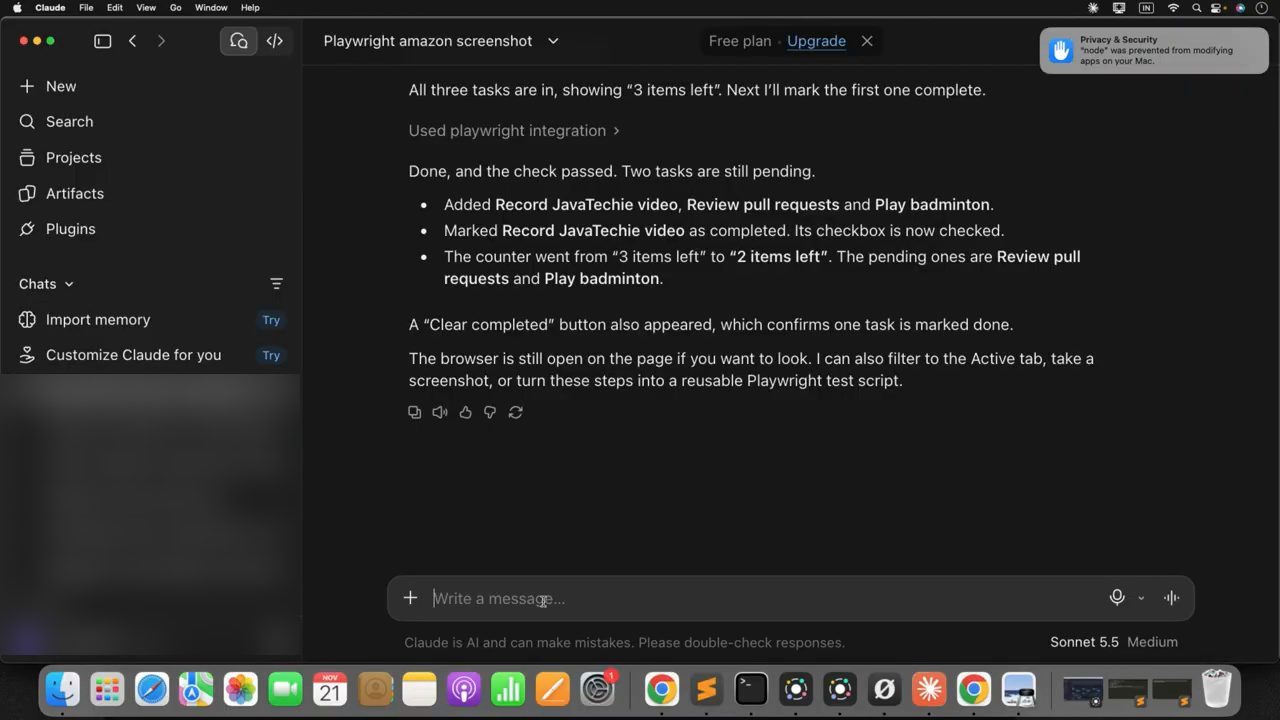
Theo Basanta (video đăng ngày 21/11/2026), bạn chỉ việc đưa prompt, không cần tự mở trình duyệt hay thao tác trực tiếp trên UI; hãy để AI lo, để AI tự động hoá trình duyệt của bạn.
11. Demo 3: đăng nhập vào một trang thương mại điện tử demo
Thêm một tình huống thực tế nữa: một ứng dụng thương mại điện tử giả. Theo Basanta (video đăng ngày 21/11/2026), anh sẽ đưa cho Claude username và password, bảo nó dùng hai thông tin đó đăng nhập vào form và checkout vài sản phẩm, để kiểm tra luồng e-commerce từ đầu tới cuối. Website là saucedemo.com. Prompt anh đưa, như trên màn hình trong video đăng ngày 21/11/2026 (username và password demo được lược đi):
Open https://www.saucedemo.com/ and log in using the username ... and password .... Verify whether the login is successful and the products page is displayed.
Theo anh (video đăng ngày 21/11/2026), Claude sẽ mở website này, thử đăng nhập bằng username và password đó, rồi kiểm tra đăng nhập có thành công không và catalog có hiện ra không. Anh gửi request và theo dõi các hành động: Navigate to the URL, Page snapshot, Always allow. Sang trình duyệt thì nó đã đang làm phía sau: đây là website thương mại điện tử giả, và ta thấy tất cả sản phẩm. Theo anh, ta chỉ đưa prompt, nó lấy thông tin đăng nhập và vào thẳng trang đó, một cách out of the box, đúng không?
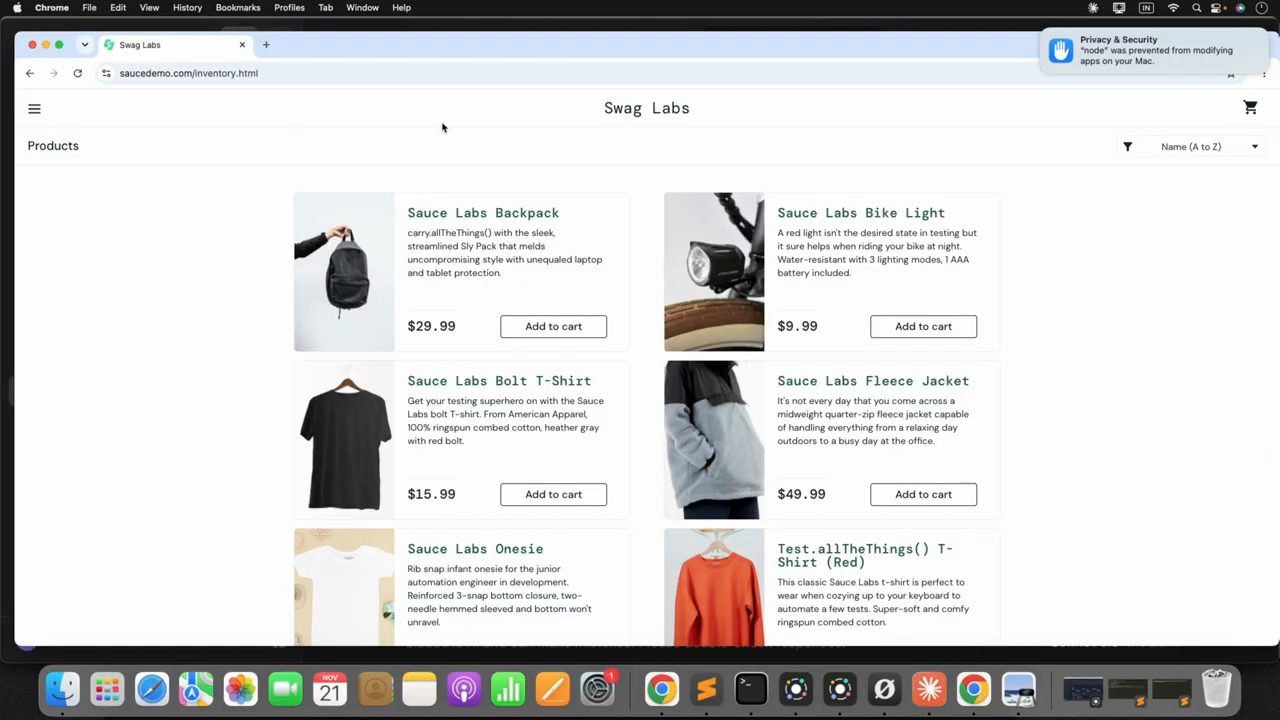
saucedemo.com/inventory.html sau khi Claude đăng nhập (demo trong video đăng ngày 21/11/2026): tiêu đề "Swag Labs", mục Products sắp theo "Name (A to Z)", các thẻ sản phẩm Sauce Labs Backpack $29.99, Sauce Labs Bike Light $9.99, Sauce Labs Bolt T-Shirt $15.99, Sauce Labs Fleece Jacket $49.99, rồi Sauce Labs Onesie và Test.allTheThings() T-Shirt (Red), mỗi thẻ có nút "Add to cart".Trong Claude Desktop, câu trả lời cho prompt này (như trên màn hình trong video đăng ngày 21/11/2026) ghi: đăng nhập thành công và trang Products đang hiện; sau khi bấm Login, trình duyệt chuyển từ https://www.saucedemo.com/ sang https://www.saucedemo.com/inventory.html; có sáu sản phẩm, mỗi cái có nút "Add to cart"; không có thông báo lỗi đăng nhập, console có 2 lỗi nhưng không ảnh hưởng tới việc đăng nhập.
12. Demo 4: thêm hai sản phẩm rẻ nhất và checkout
Giờ anh nhờ Claude checkout vài món trong giỏ: anh đưa địa chỉ và mọi thông tin, rồi nhờ nó checkout vài sản phẩm cho anh (demo trong video đăng ngày 21/11/2026). Anh đọc prompt: tên là Java, họ là Techie, đây là postal code, cuối cùng kiểm tra đơn hàng có được đặt thành công không và chụp màn hình. Prompt như trên màn hình trong video đăng ngày 21/11/2026 (postal code được lược đi):
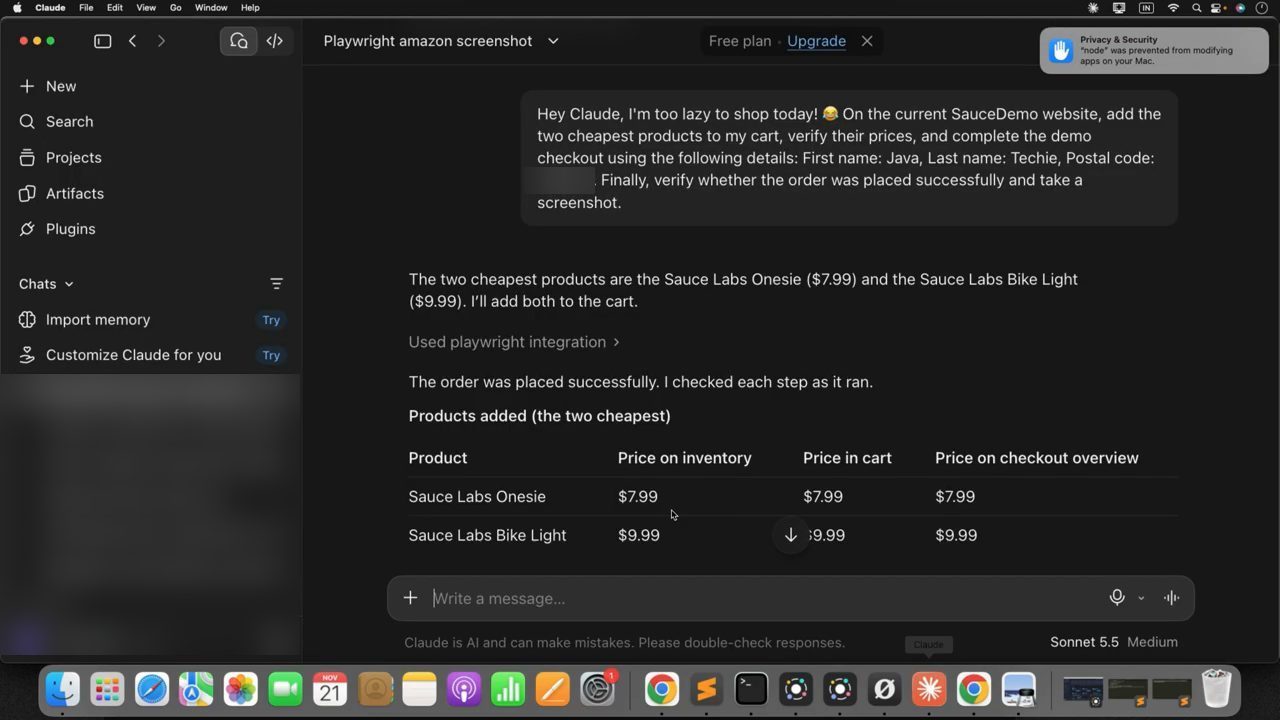
Hey Claude, I'm too lazy to shop today! 😂 On the current SauceDemo website, add the two cheapest products to my cart, verify their prices, and complete the demo checkout using the following details: First name: Java, Last name: Techie, Postal code: .... Finally, verify whether the order was placed successfully and take a screenshot.
Anh gửi request và mở trình duyệt cho thấy chuyện gì đang diễn ra (demo trong video đăng ngày 21/11/2026). Anh không chạm vào màn hình, nó làm mọi thứ. Đây là màn hình checkout thành công. Rồi anh kiểm tra nó có chụp màn hình không: vào thư mục Downloads, ảnh đã ở đó. Theo anh, đơn hàng đã checkout thành công, và trong lúc anh mở màn hình này thì AI đang chạy mọi việc phía sau, đúng như những gì ta thấy trên màn hình.
Theo Basanta (video đăng ngày 21/11/2026), đó là cách dùng Playwright để tự động hoá trình duyệt với sự trợ giúp của AI.
13. Demo 5: Claude làm QA engineer cho chức năng login
Việc cuối cùng anh kiểm tra: nhờ Playwright làm automation test, đưa cho nó vài scenario và để nó chạy test automation (theo video đăng ngày 21/11/2026). Anh vào Claude Desktop và đưa prompt: bạn đóng vai một QA engineer, test chức năng login của website này, bắt đầu từ trạng thái đã đăng xuất, thử các scenario, kiểm tra các thông báo lỗi và đưa cho anh một test execution report có expected result, actual result và trạng thái PASS hay FAIL. Prompt như trên màn hình trong video đăng ngày 21/11/2026 (username và password demo được lược đi):
Act as a QA engineer and test the login functionality of https://www.saucedemo.com/. Start from the logged-out state and try these scenarios: Empty username and password; Invalid username and password; Locked-out user with username ... and password .... Verify the error messages and give me a test execution report with expected results, actual results, and PASS or FAIL status.
Theo anh (video đăng ngày 21/11/2026), bạn có thể đưa bất kỳ website thực tế nào và nhờ test những scenario bạn đang nghĩ tới. Bạn chỉ đưa prompt, Claude sẽ nói chuyện với Playwright MCP và chạy các tool phù hợp. Anh gửi request, trong lúc đó mở trình duyệt, chọn Always allow. Anh không chạm vào màn hình: nó tự điền username và password rồi trả kết quả (demo trong video đăng ngày 21/11/2026).
14. Test execution report và lời kết
Quay lại Claude Desktop, đây là report (demo trong video đăng ngày 21/11/2026): test execution report cho website này, ghi thời điểm chạy, tổng cộng ba scenario. Basanta chỉ lần lượt: các test case 01, 02, 03; scenario; test data đã đưa vào làm input; expected result; actual result nhận được; và trạng thái của lần chạy test. Theo anh, mọi thứ có đủ, một cách chi tiết.
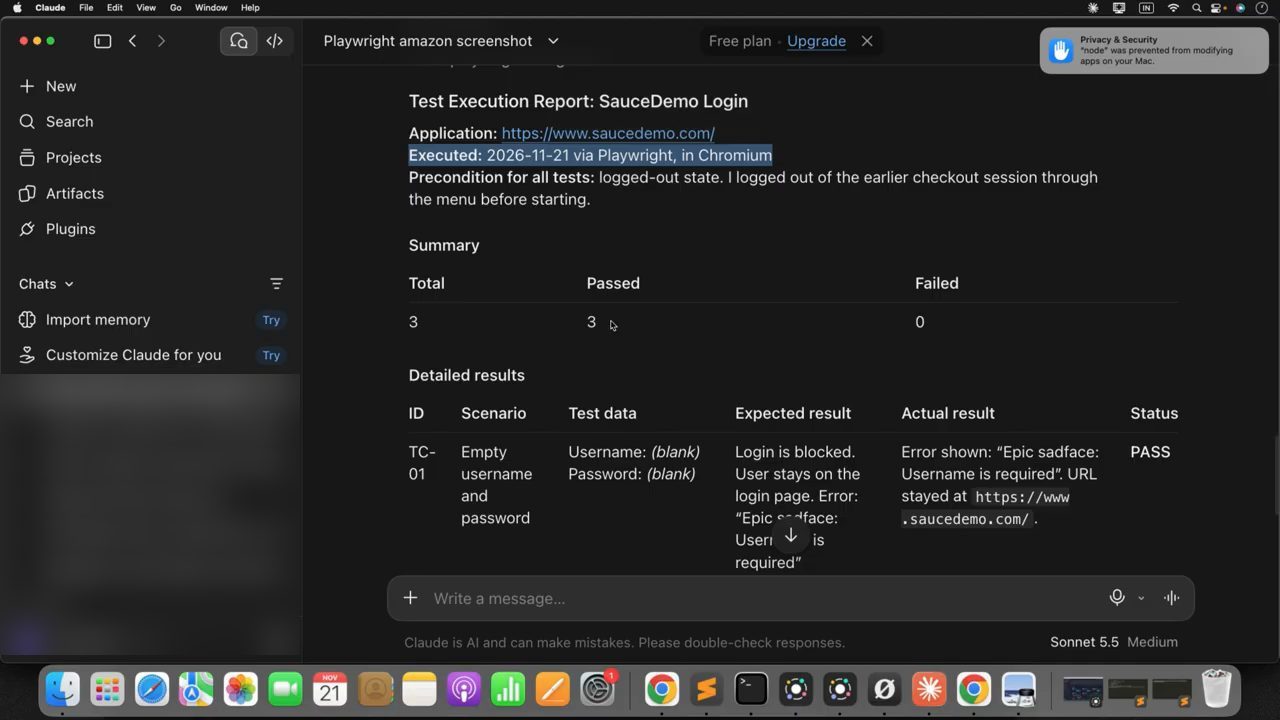
https://www.saucedemo.com/, "Executed: 2026-11-21 via Playwright, in Chromium", precondition là trạng thái đã đăng xuất (nó ghi đã đăng xuất khỏi phiên checkout trước đó qua menu). Summary: Total 3, Passed 3, Failed 0. Dòng TC-01 (Empty username and password, cả hai để trống): expected là login bị chặn với lỗi "Epic sadface: Username is required"; actual là đúng lỗi đó, URL vẫn ở https://www.saucedemo.com/; Status PASS.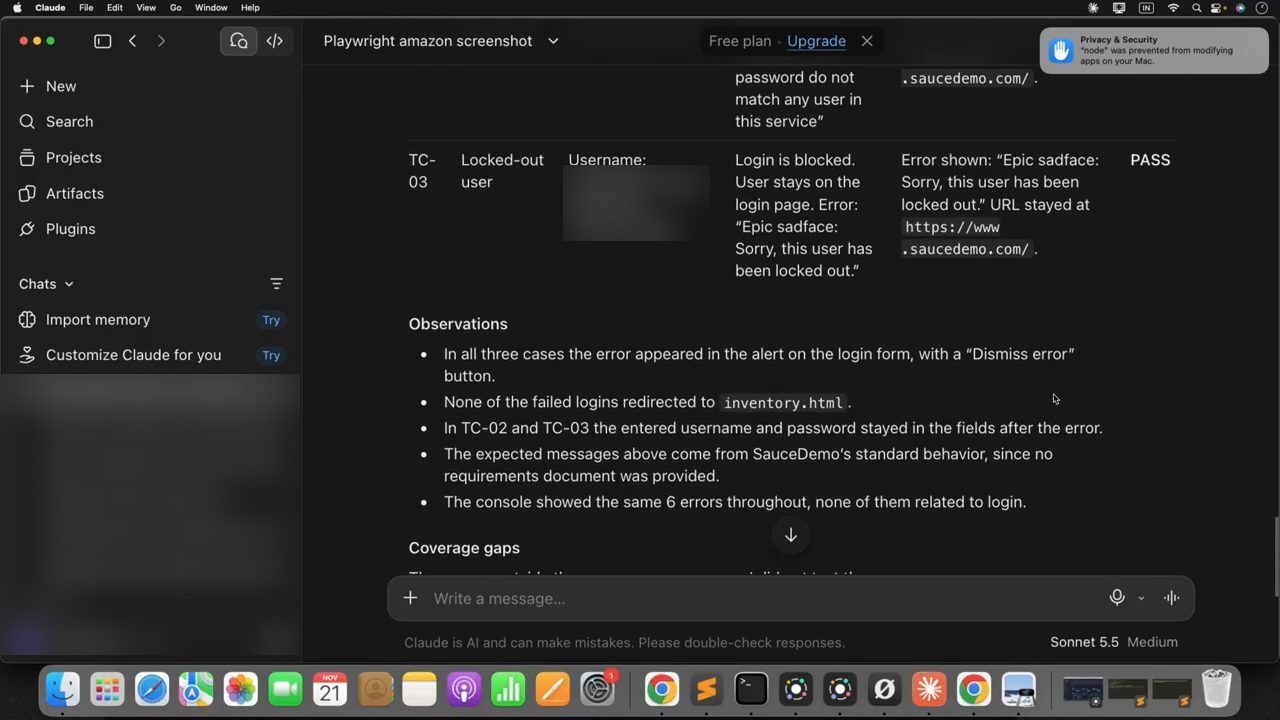
inventory.html; ở TC-02 và TC-03 username và password vẫn còn trong ô sau khi báo lỗi; các thông báo mong đợi lấy từ hành vi chuẩn của SauceDemo, vì không có tài liệu yêu cầu nào được cung cấp; console có cùng 6 lỗi suốt quá trình, không lỗi nào liên quan tới login.Cuối report (như trên màn hình trong video đăng ngày 21/11/2026) còn có mục Coverage gaps: những ca nằm ngoài phạm vi prompt nên Claude không test, gồm username có mà password để trống (lỗi mong đợi là "Password is required"), password có mà username để trống, phân biệt hoa thường của username và password, và khoảng trắng ở đầu hoặc cuối thông tin đăng nhập. Nó đề nghị chạy các ca đó, chụp màn hình từng trạng thái lỗi, hoặc chuyển report thành một file Excel hay một Playwright test script.
Theo Basanta (video đăng ngày 21/11/2026), đó là cách tích hợp Playwright MCP server với Claude Desktop, hoặc VS Code hay IntelliJ IDEA, và tự động hoá các tương tác với trình duyệt bằng những prompt tiếng Anh tự nhiên, đơn giản. Anh mong mọi người thấy phần tích hợp này thú vị và hữu ích, cảm ơn mọi người đã xem và chào: "happy coding, happy learning".
Nguồn và liên kết 8 nguồn
- Tên gốc: 🚀 Playwright MCP Explained | Automate Your Browser Using AI
- Sự kiện: YouTube
- Video gốc: https://www.youtube.com/watch?v=QCR7WXzQRN0 youtube.com
- Kênh YouTube Java Techie (Basanta Kumar Hota): youtube.com/channel/UCORuRdpN2QTCKnsuEaeK-kQ youtube.com
- Trang Playwright MCP trên playwright.dev; mục Prerequisites ghi Node.js 20 or newer và một MCP client như VS Code, Cursor, Windsurf, Claude Code, Claude Desktop (đọc ngày 24/11/2026): playwright.dev/docs/getting-started-mcp playwright.dev
- Repo Playwright MCP của Microsoft; README liệt kê các option
--browser(chrome, firefox, webkit, msedge),--isolatedvà--output-dir(đọc ngày 24/11/2026): github.com/microsoft/playwright-mcp github.com - Trang demo React TodoMVC dùng trong demo 2 (đọc ngày 24/11/2026): demo.playwright.dev/todomvc demo.playwright.dev
- Trang demo Swag Labs dùng trong demo 3, 4 và 5 (đọc ngày 24/11/2026): saucedemo.com saucedemo.com
Related talks

Model Hardware Standard: AI giúp chạy thí nghiệm khoa học vật lý
Alek Kemeny, Arco Bast, Gagan Bhat, Margaret Porter Scott & Anupriya Tripathi · Anthropic · 11 min
Câu chuyện Model Hardware Standard: Claude điều khiển kính hiển vi, cánh tay robot và thí nghiệm ở Janelia, Danaher, Genentech (video 27/08/2026).
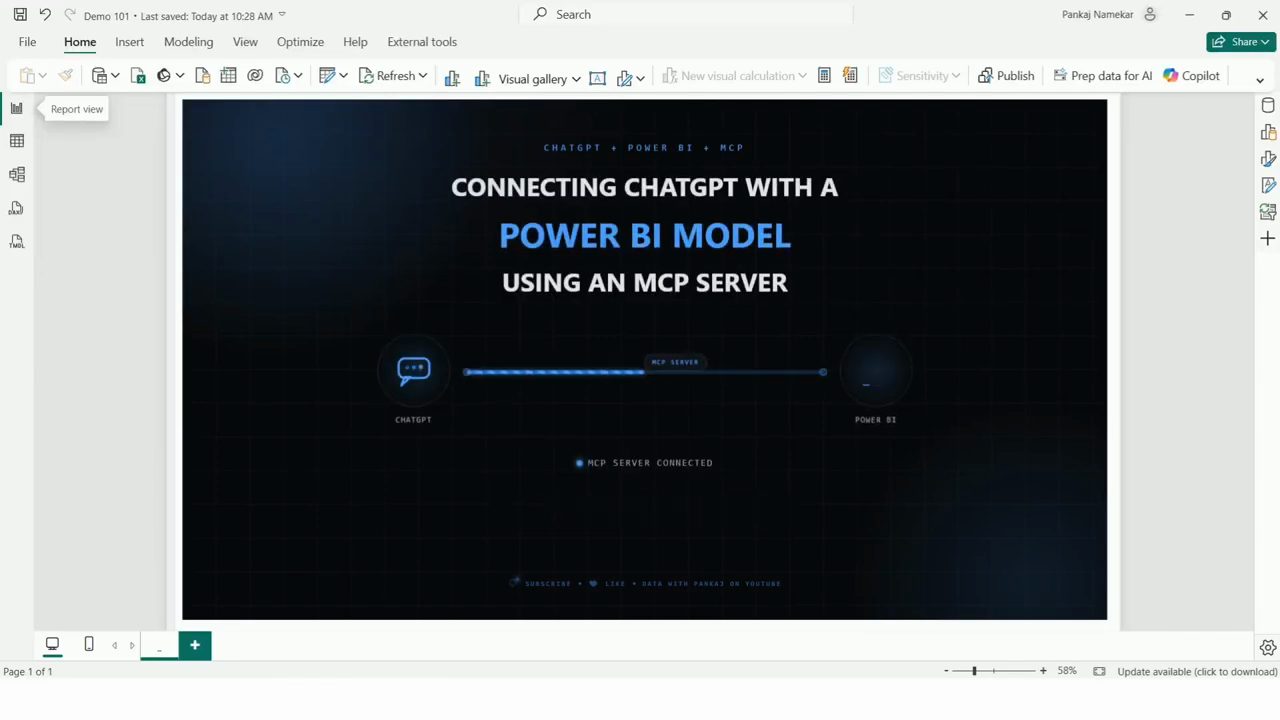
Nối ChatGPT Codex với Power BI qua MCP server
Pankaj Namekar · Data With Pankaj · 26 min
Cài Power BI Modeling MCP Server, nối Codex với Power BI Desktop, rồi tạo bảng ngày, relationship, DAX KPI, insight và bố cục report bằng prompt.
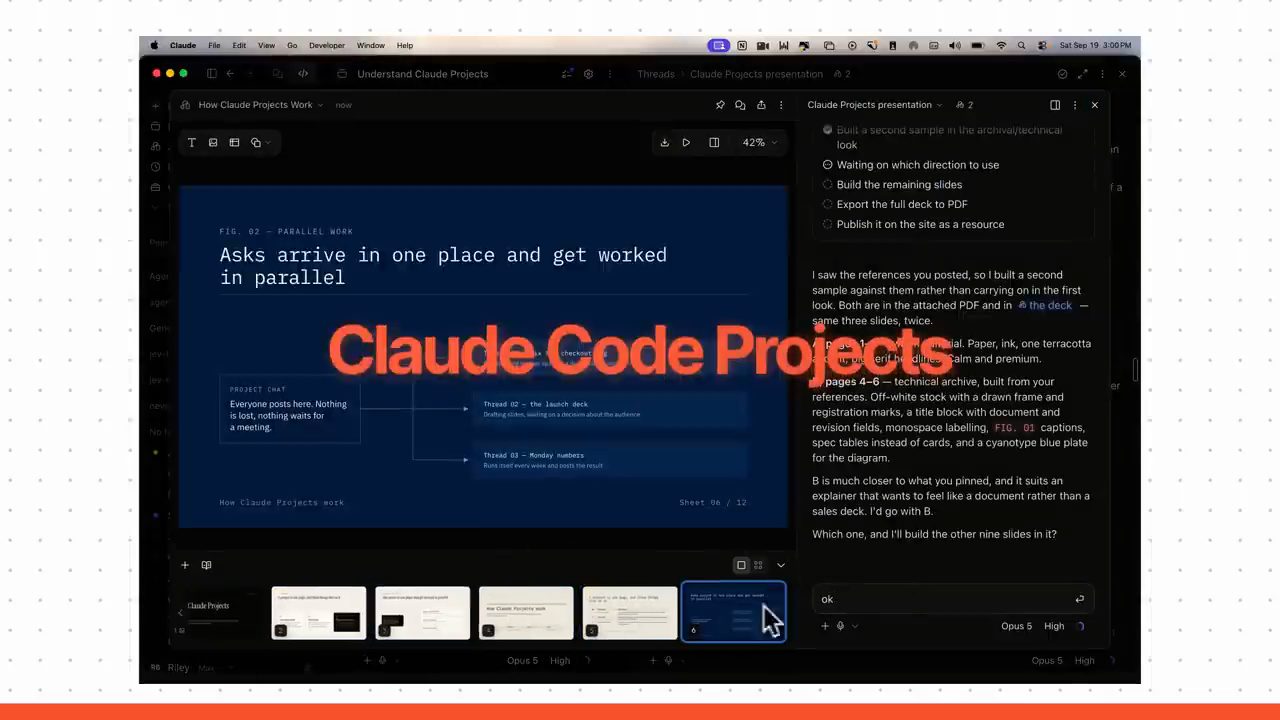
Claude Code Projects mới: một agent điều phối, nhiều thread
Riley Brown · Riley Brown · 24 min
Riley Brown demo Claude Code Projects: agent chính giao việc cho các thread, theo dõi token, design mode, artifact, dùng trên iPhone và bảy điều cần biết.