Chạy Claude Code với model local qua Ollama
Cài Claude Code và Ollama, chọn model local theo RAM, mở bằng ollama launch claude, rồi ba demo: proposal, website, Tetris (video 16/11/2026).
✓ Đã duyệt độc lập · cập nhật 22/11/2026 · 11 min
1. Mở đầu: Claude Code chạy local trên desktop
Ishan Sharma mở đầu bằng câu: giờ bạn có thể chạy Claude Code hoàn toàn miễn phí, local ngay trên máy desktop của mình, mà không cần dùng internet (theo lời anh trong video đăng ngày 16/11/2026). Anh tự giới thiệu và nói hôm nay anh sẽ chỉ chính xác cách cài Claude Code để chạy local, miễn phí, không phải trả tiền cho Anthropic, OpenAI hay bất kỳ công ty AI nào ngoài kia. "Miễn phí" ở đây là cách anh gọi, gắn với cách làm anh trình bày trong video đăng ngày 16/11/2026.

2. Claude và Claude Code khác nhau ở đâu
Trước hết, theo Ishan, bạn cần hiểu sự khác nhau giữa Claude và Claude Code. Anh giải thích (video đăng ngày 16/11/2026): Claude là một AI model do Anthropic tạo ra, còn Claude Code là một tool có thể dùng bất kỳ AI model nào để build mọi thứ thay cho bạn.
Đúng là cả hai đều do cùng một công ty, Anthropic, làm ra, và theo anh phần lớn mọi người dùng Claude Code với các model Claude, có thể là Fable, Opus hay Sonnet (theo video đăng ngày 16/11/2026). Nhưng hôm nay anh sẽ chỉ một cách "bí mật": dùng một AI model local mà bạn tải về miễn phí, cho Claude Code dùng model đó, và dùng nó mãi mãi mà không cần internet, hay là chạy local. Anh nói sẽ đi qua từng bước một.
3. Cài Claude Code trên terminal
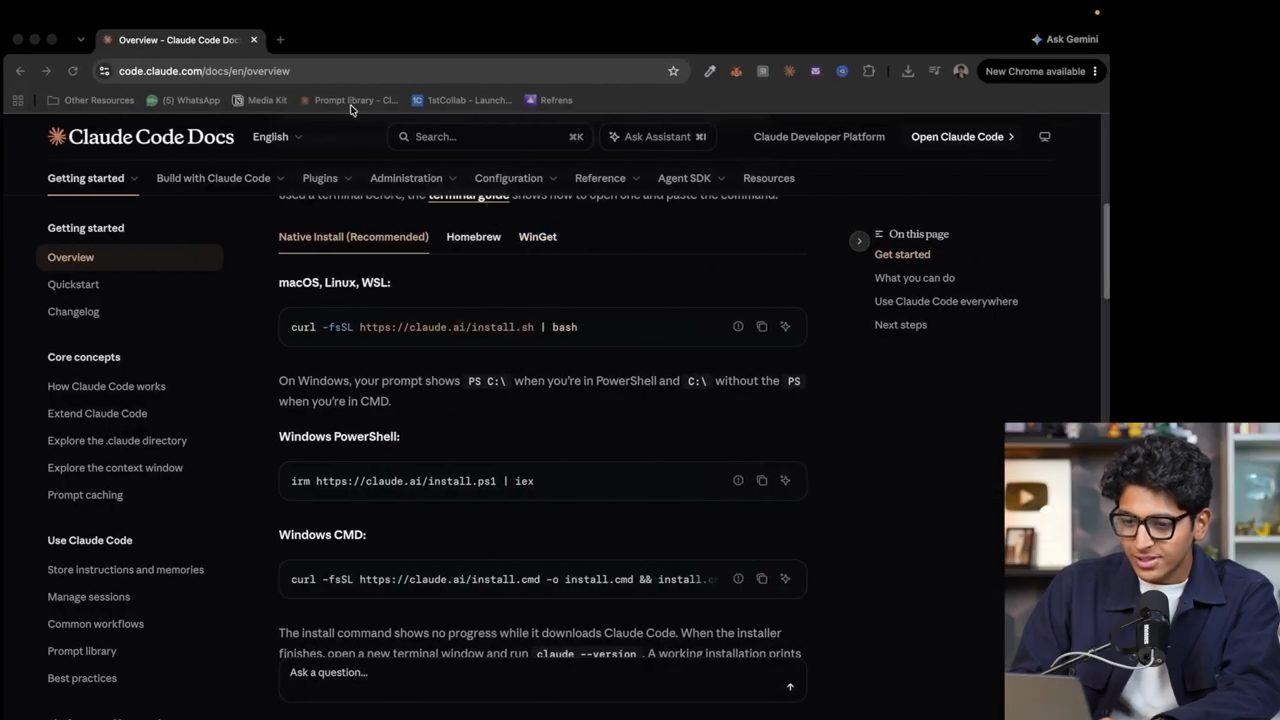
Bước đầu tiên là cần có Claude Code cài trên terminal (theo video đăng ngày 16/11/2026). Anh vào claude.com/download, cuộn xuống tới mục "Claude Code environments" và thấy lựa chọn Terminal. Bấm Install sẽ dẫn tới lệnh cài mà anh chỉ cho người xem.
Với macOS, bạn copy lệnh này rồi paste vào terminal; với Windows thì copy lệnh dành cho Windows để cài Claude Code lên terminal (theo video đăng ngày 16/11/2026). Hai lệnh hiện trên trang tài liệu Claude Code mà anh mở trong video đăng ngày 16/11/2026, mục "Native Install (Recommended)":
macOS, Linux, WSL:
curl -fsSL https://claude.ai/install.sh | bash

Windows PowerShell:
irm https://claude.ai/install.ps1 | iex
4. Claude Code bình thường chạy thế nào
Sau khi cài xong, anh mở terminal và gõ claude, môi trường Claude Code hiện ra (demo trong video đăng ngày 16/11/2026). Anh nói nó ghi Opus 5.5, đó là model đang chạy, và anh đang dùng gói Claude Pro; tiếp theo nó cho biết thư mục mà Claude đang ở trong đó.
Theo Ishan, về cơ bản Claude Code bình thường hoạt động như vậy: bạn phải trả Anthropic 2000 rupee mỗi tháng để dùng các model của Claude (theo video đăng ngày 16/11/2026). Rồi anh nói sẽ chỉ một mẹo rất hay.
5. Cài Ollama và hai lựa chọn trong Settings
Việc đầu tiên của mẹo này là cài một thứ tên là Ollama. Ishan mô tả Ollama là một nền tảng cho bạn dùng rất nhiều model, chạy trên cloud hoặc chạy local bằng cách tải model từ nền tảng của nó về (theo video đăng ngày 16/11/2026). Bạn chỉ cần tải Ollama: vào mục Download, copy lệnh ở đó, mở terminal hoặc command prompt rồi paste vào để cài.
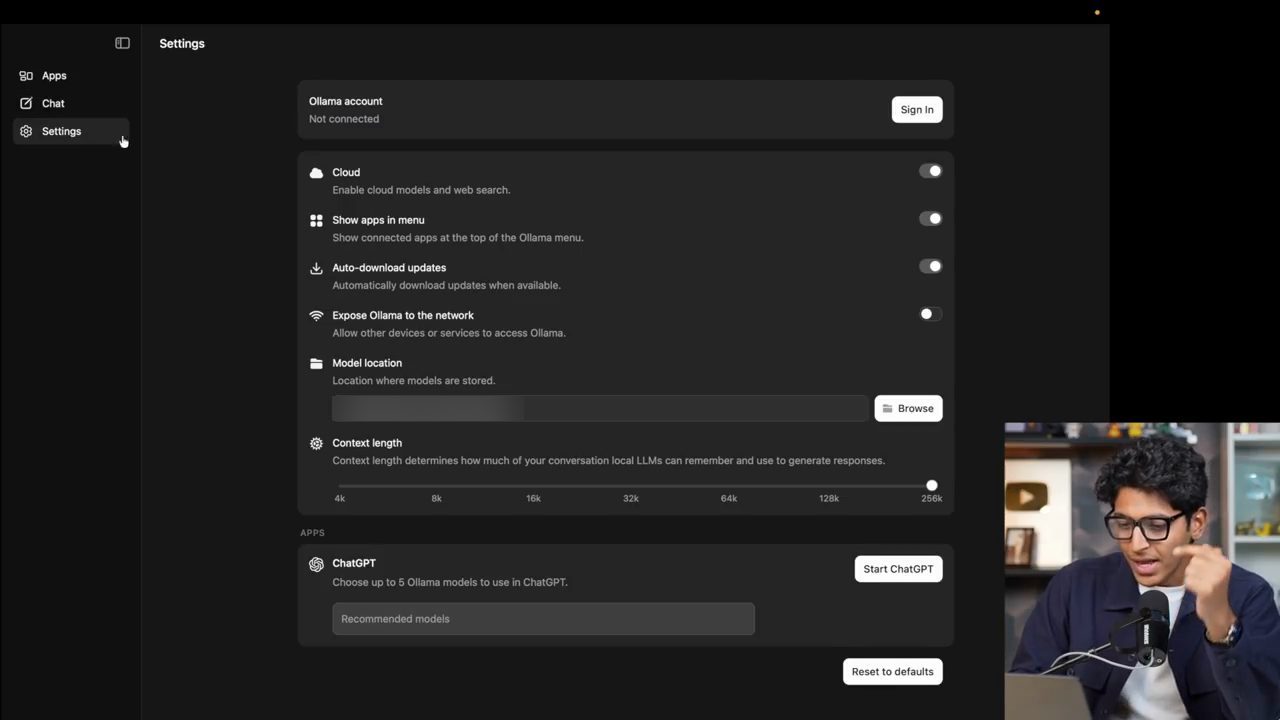
Máy anh đã cài sẵn Ollama, nên anh chỉ cần gọi Ollama là nó mở lên như một nền tảng. Anh nói tới bước Move to Applications. Theo Ishan, khi đã tải và mở Ollama, bạn sẽ thấy giao diện như sau (video đăng ngày 16/11/2026):
- Apps: tất cả các tool mà Ollama có thể kết nối, trong đó có Claude Code; anh nói sẽ quay lại phần này sau một chút (theo video đăng ngày 16/11/2026).
- Chat: tất cả các cuộc chat bạn có thể mở lại (theo video đăng ngày 16/11/2026).
- Settings: phần quan trọng, vì ở đây có hai lựa chọn (theo video đăng ngày 16/11/2026).
Lựa chọn thứ nhất: nếu muốn, bạn có thể bật cloud model, và để dùng thì bạn phải sign in vào Ollama. Lựa chọn thứ hai: chỉnh context length (theo video đăng ngày 16/11/2026). Theo cách anh giải thích, context length về cơ bản là khoảng không gian chứa toàn bộ cuộc trò chuyện, dữ liệu và thông tin. Context length càng lớn thì càng truyền được nhiều dữ liệu hơn, và theo anh vì thế output sẽ tốt hơn nhiều.
Ishan nói mức được khuyến nghị là để ít nhất 64k, hoặc như anh, kéo lên mức context length tối đa, và với anh cách đó chạy rất tốt (theo video đăng ngày 16/11/2026).
6. Lệnh ollama launch claude và danh sách model
Bước tiếp theo là dùng Ollama trên terminal. Lệnh Ishan gõ, như terminal của anh hiện trong video đăng ngày 16/11/2026:
ollama launch claude
Lệnh này mở danh sách để bạn chọn model sẽ dùng trong Claude Code (theo video đăng ngày 16/11/2026). Anh chỉ ra rằng đầu danh sách là các cloud model, và để dùng chúng bạn phải đăng nhập Ollama; kiểu như có một free tier cho bạn một ít usage. Còn nếu muốn mở khoá phần dùng không giới hạn đó, hãy dùng một model local để không có dữ liệu nào được chia sẻ đi đâu khác, và theo anh bạn nên nhìn vào ba model ở phía dưới.
Một điều cần chú ý là các con số 4B, 12B, 27B: chúng cho biết kích thước của các model này (theo video đăng ngày 16/11/2026).
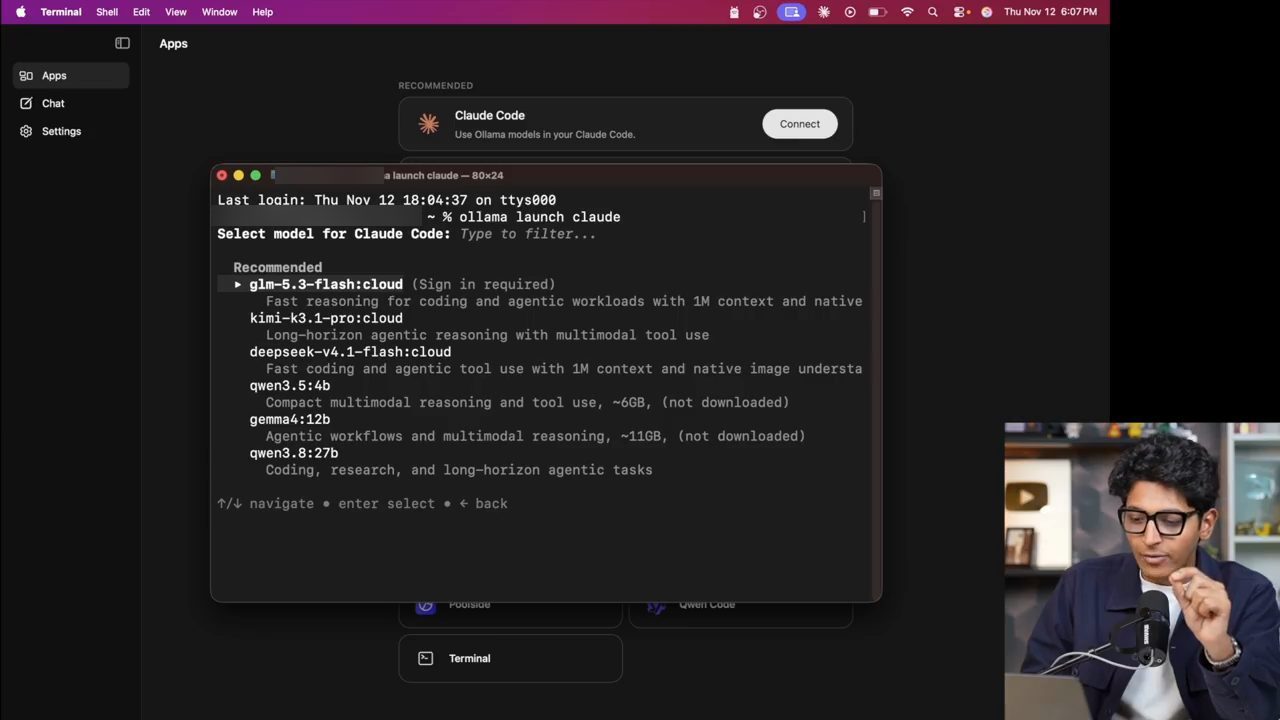
ollama launch claude (video đăng ngày 16/11/2026): "Select model for Claude Code" với ba cloud model glm-5.3-flash:cloud (ghi "Sign in required"), kimi-k3.1-pro:cloud, deepseek-v4.1-flash:cloud, rồi ba model local qwen3.5:4b (~6GB, not downloaded), gemma4:12b (~11GB, not downloaded) và qwen3.8:27b.7. Chọn model theo RAM của máy
Tuỳ vào RAM của máy mà bạn chọn model muốn tải về. Ishan giải thích (video đăng ngày 16/11/2026): về cơ bản, model sẽ được nạp vào bộ nhớ, nên bạn cần đủ RAM để chứa được kích thước của model đó.
Anh lấy máy Mac của mình làm ví dụ: máy hiện có 128 GB bộ nhớ, về cơ bản là 128 GB RAM, nên anh có thể chạy gần như mọi model nếu muốn (theo video đăng ngày 16/11/2026).
Còn nếu bạn có 16 GB RAM, theo anh bạn có thể chạy một model từ 7 đến 8 tỷ parameter. Nếu máy bạn có khoảng 32 GB thì có thể chạy rất dễ một model 27 tỷ hoặc 12 tỷ parameter (theo video đăng ngày 16/11/2026).

8. Mở Claude Code với qwen3.8:27b
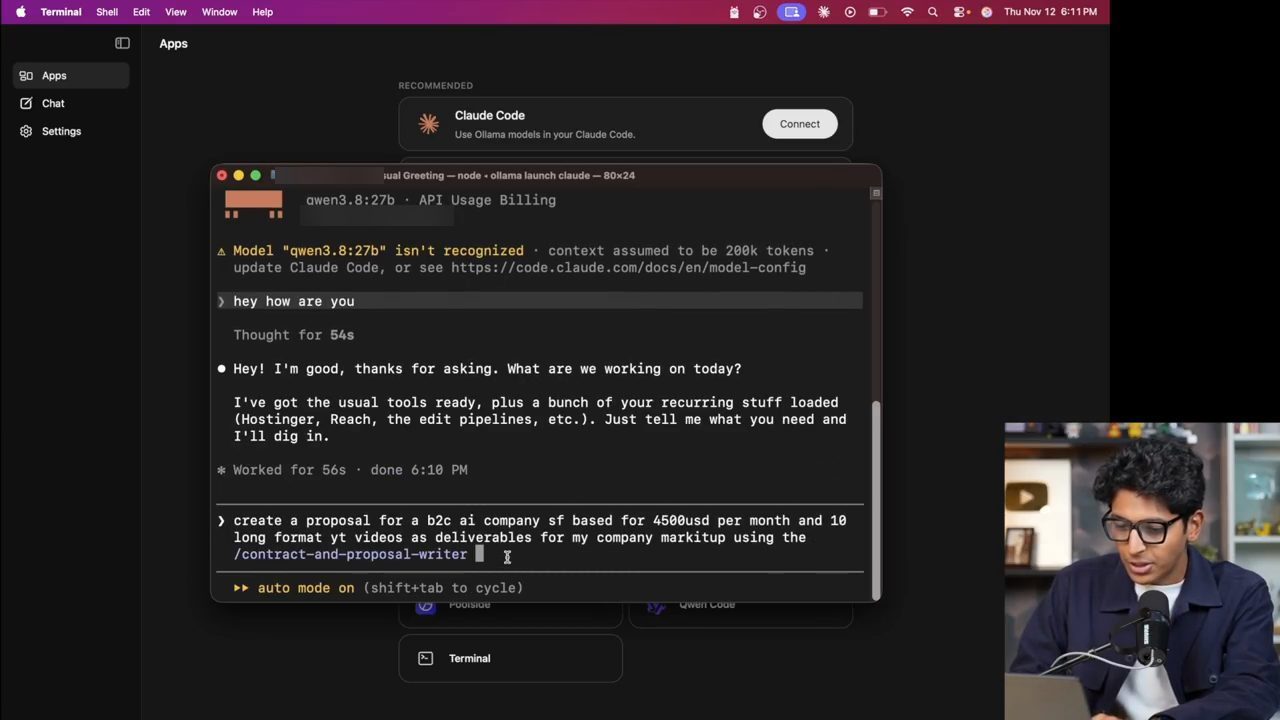
Giả sử bạn muốn dùng model Qwen 3.8 với 27 tỷ parameter: anh chọn model đó trong danh sách và Claude Code mở ra (demo trong video đăng ngày 16/11/2026). Anh đọc phần đầu: Claude Code, model Qwen 3.8 27 tỷ parameter, và API Usage Billing.
Theo Ishan, về cơ bản giờ anh dùng được Claude Code local mà không phải dùng hay trả tiền cho Claude hay Anthropic (theo video đăng ngày 16/11/2026). Anh gõ thử "hey how are you".
9. Model local làm được gì, và điểm phải chờ lâu hơn
Theo Ishan (video đăng ngày 16/11/2026), cách này cho bạn tất cả lợi ích của Claude Code: khả năng tạo file và folder mới, viết code, tạo ứng dụng, và tất cả những thứ đó đi cùng một model local nằm trên máy của bạn. Anh nói với nhiều người, như vậy là tất cả những gì họ cần.
Anh đánh giá model Qwen 3.8 27 tỷ parameter rất tốt cho mọi việc cơ bản bạn làm (theo video đăng ngày 16/11/2026): kiểm tra email, hay những việc cơ bản như tạo PDF và các tài liệu khác, bạn làm rất dễ ngay trên máy và không cần trả tiền cho Anthropic. Bạn thậm chí có thể dùng nó cho những việc coding rất cơ bản: tạo vài chương trình đơn giản, hay phân tích một số mô hình tài chính, và theo anh Qwen 3.8 27B làm những việc này rất tốt.
Chỉ có một điều bạn sẽ để ý: nó trả lời lâu hơn nhiều (theo video đăng ngày 16/11/2026). Rồi câu trả lời hiện ra và anh đọc lên: "Hey! I'm good, thanks for asking. What are we working on today?", tiếp theo là câu nó đã có sẵn các tool quen dùng cùng một loạt thứ định kỳ của anh: Hostinger, Reach, các edit pipeline.
Anh nói vậy là anh dùng được tất cả các kết nối của mình với Claude ngay tại đây, và cũng dùng được tất cả các skill mình có (theo video đăng ngày 16/11/2026).
10. Demo 1: soạn proposal bằng một skill có sẵn
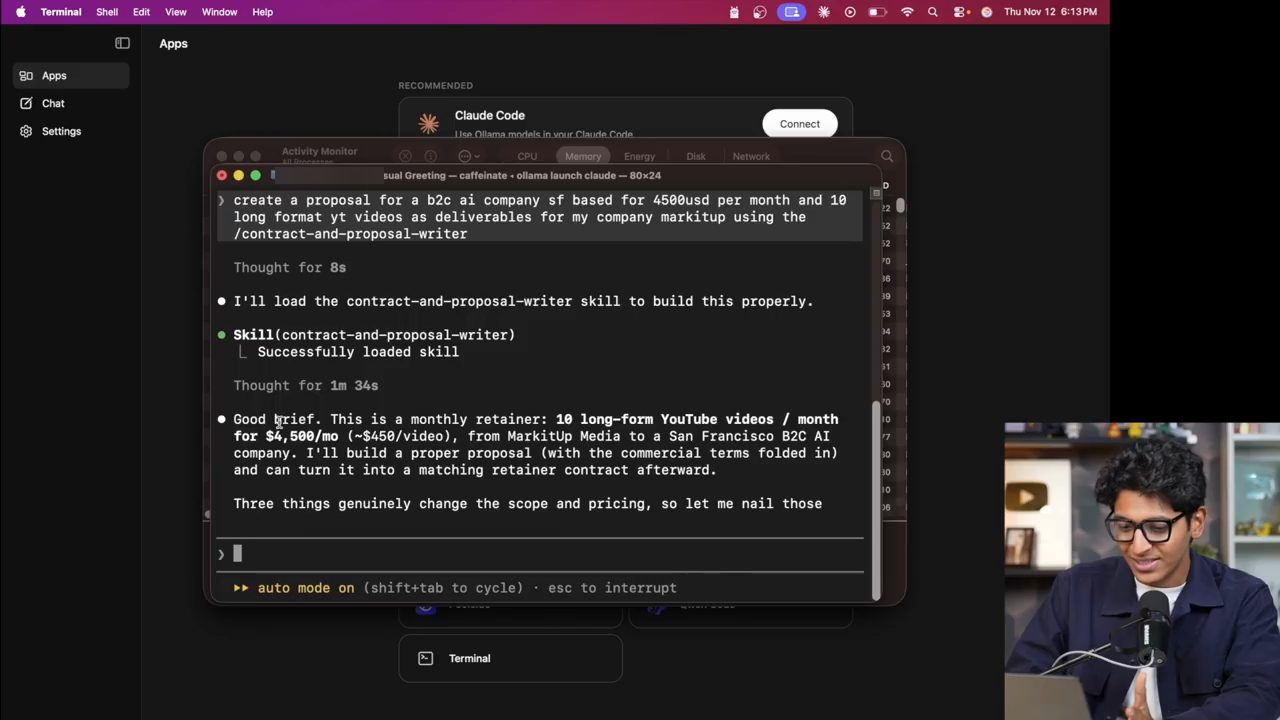
Ishan gõ tiếp một yêu cầu soạn proposal và gọi skill soạn hợp đồng và proposal mà anh đã có. Prompt anh gõ, như terminal hiện trong video đăng ngày 16/11/2026:
create a proposal for a b2c ai company sf based for 4500usd per month and 10 long format yt videos as deliverables for my company markitup using the /contract-and-proposal-writer
Theo anh, anh có thể gọi bất kỳ skill nào mình muốn, ở đây là skill contract and proposal writer, rồi bấm Enter (demo trong video đăng ngày 16/11/2026). Anh nói chỉ vậy thôi: anh dùng được bất kỳ skill nào trước đây đã dùng với Claude, và nhờ Qwen làm task này trên Claude Code. "Hay không chứ?", anh hỏi.
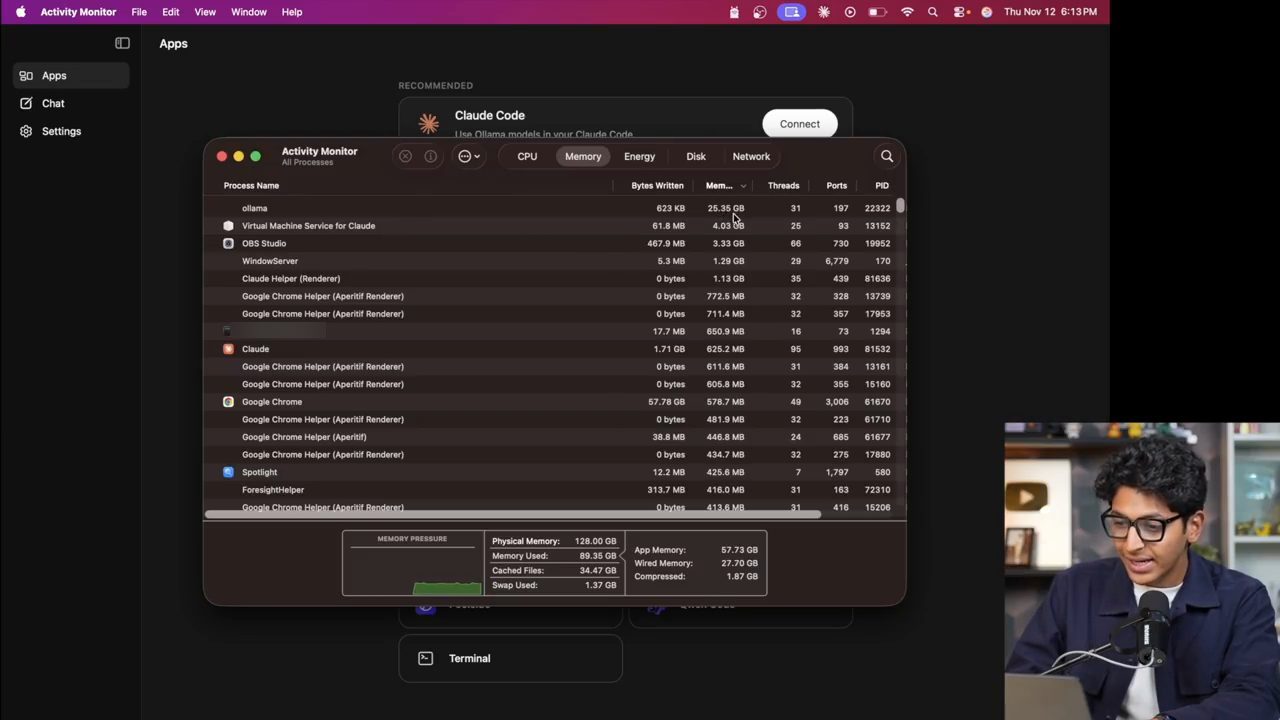
11. Model 27B chiếm bao nhiêu RAM
Ishan cho xem Activity Monitor. Theo lời anh (video đăng ngày 16/11/2026), model 27 tỷ parameter đang được nạp chiếm 25 GB RAM, và cộng lại thành 92 GB tổng RAM máy đang dùng, như vậy là nhiều. Trên màn hình lúc đó, dòng ollama ghi 25,35 GB, còn ô Memory Used ghi 89,35 GB trên Physical Memory 128,00 GB.
Theo anh, điểm trừ là bạn cần đầu tư vào một cái máy lớn hơn, chạy được những model lớn hơn, vậy là bạn cần có thêm RAM (theo video đăng ngày 16/11/2026).
Quay lại terminal, anh bảo người xem nhìn câu trả lời và đọc lướt vài ý (demo trong video đăng ngày 16/11/2026): "Good brief", đây thực ra là một monthly retainer; rồi các ý full pipeline, ba tháng, renewable, và overflow ở mức 450 cho mỗi video.
Ishan nói cảm giác như anh đang dùng Claude lại một lần nữa, nhưng anh không trả tiền cho công ty nào khác (theo video đăng ngày 16/11/2026). Dữ liệu của anh không đi tới server nào; nó được lưu hoàn toàn local trên máy này. Và anh có thể tiếp tục mở thêm session.
12. Demo 2 và 3: website newsletter và game Tetris
Ở một session Claude Code mới, Ishan đọc lên yêu cầu thứ hai, đại ý: build cho anh một website cho một AI newsletter, cùng design theme, font và màu với một website khác của anh; bảo đảm site responsive; viết copy và text thật hay bằng các skill liên quan đã có sẵn trong memory (demo trong video đăng ngày 16/11/2026).
Theo anh, anh có thể tạo nhiều terminal Claude Code như vậy và nhờ nó làm việc thay mình, tất cả chạy local với Qwen 3.8 (theo video đăng ngày 16/11/2026). Anh nói người xem có thể thấy nó fetch website anh đưa, lấy toàn bộ context từ đó và build một trang web mới cùng phong cách. Trên màn hình lúc ấy, dòng Fetch tới website đó ghi "Not run · auto mode's check had no usable answer", và ngay sau đó Claude Code đọc một file memory của anh tên agency-name.
Ở một session khác, anh và nhóm cũng đã nhờ nó làm một game Tetris đơn giản và "make it look amazing" (demo trong video đăng ngày 16/11/2026).
Theo Ishan, điều hay là Claude Code truy cập được Claude của anh và memory của Claude đó (theo video đăng ngày 16/11/2026). Anh chỉ ra rằng nó đang kiểm tra mọi chi tiết về agency marketing của anh từ file agency name.md.
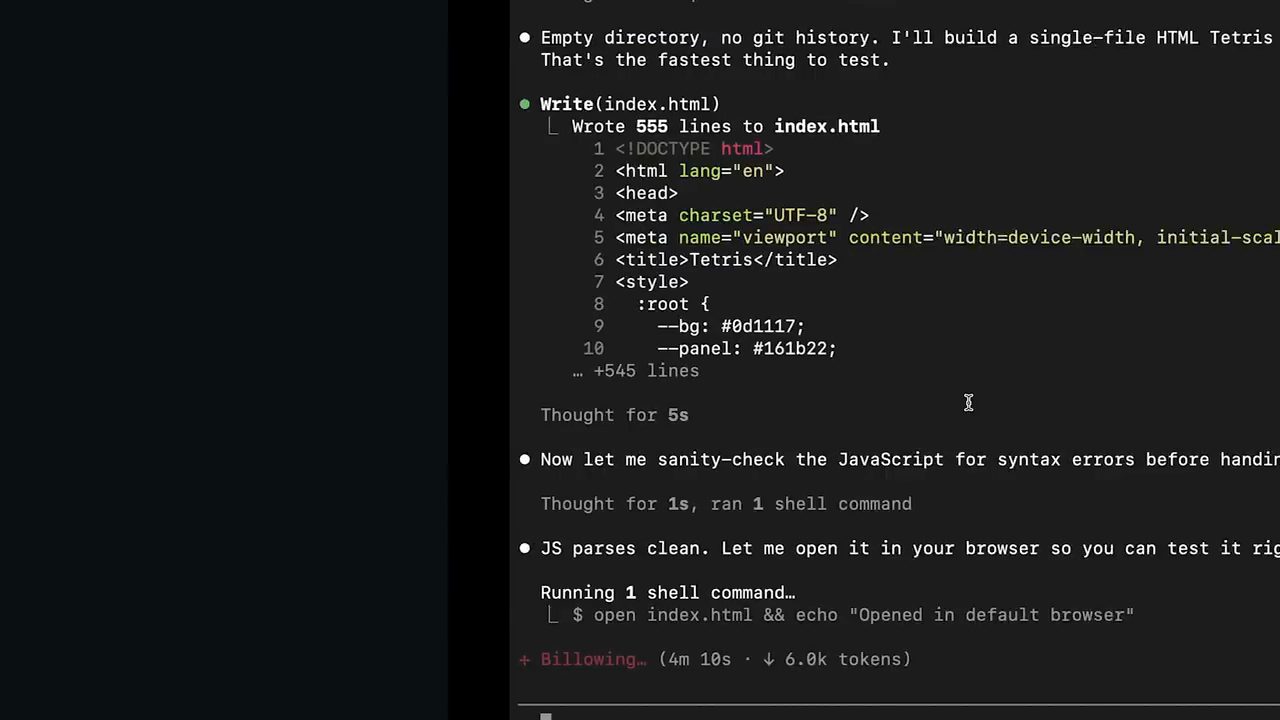
open index.html để mở trong trình duyệt.13. Kết quả của ba task
Anh cho xem những gì nhận được (demo trong video đăng ngày 16/11/2026): đây là một proposal hoàn chỉnh, đây là một game hoàn chỉnh, và đây là website hoàn chỉnh mà nó dựng lại từ website khác của anh.
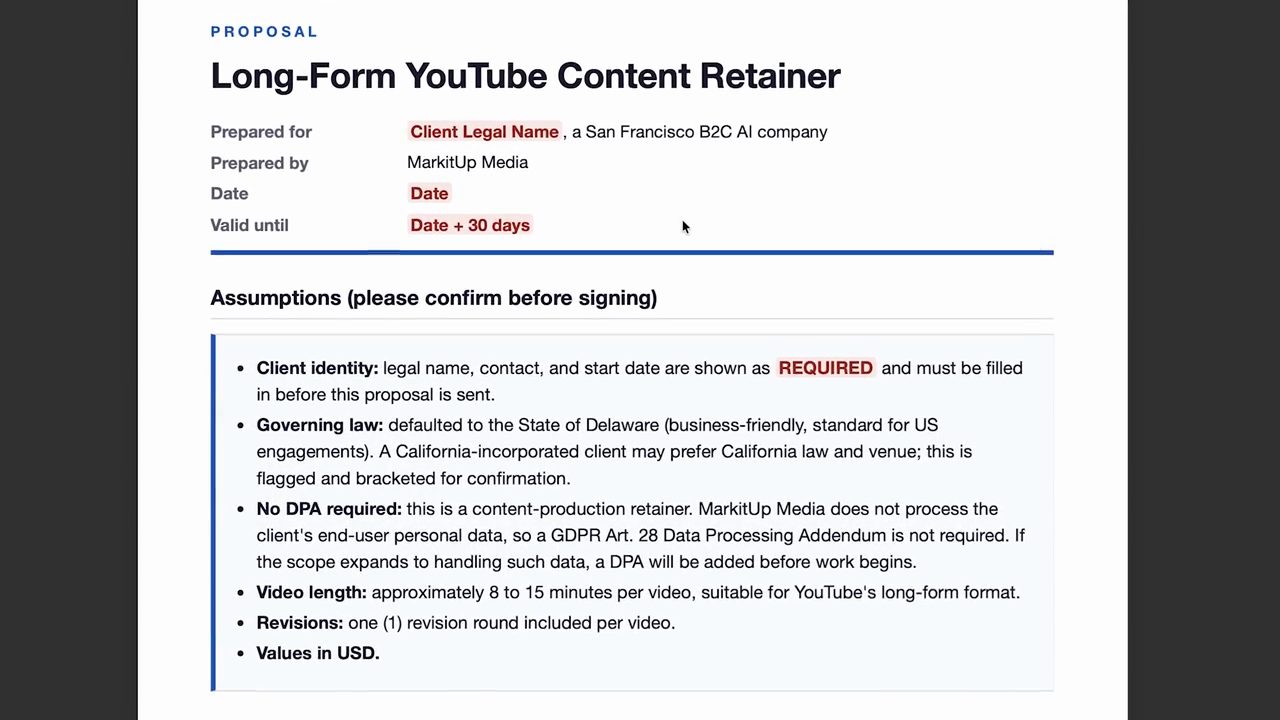
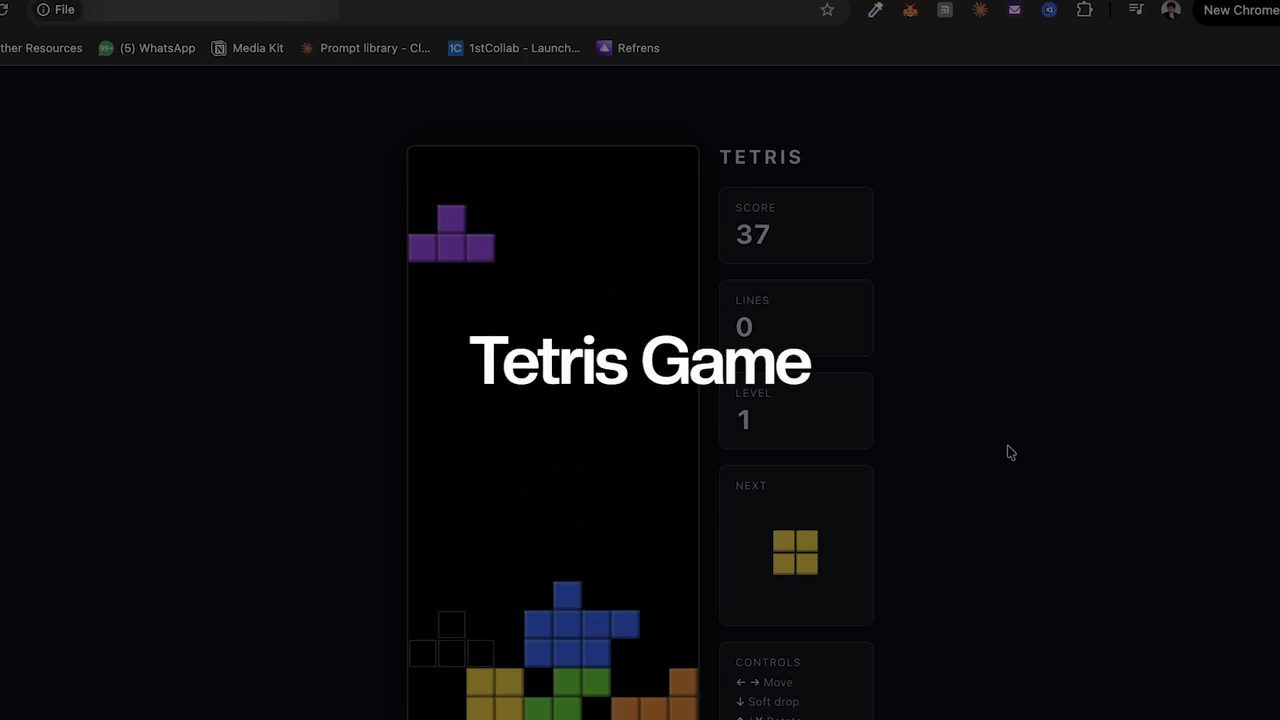
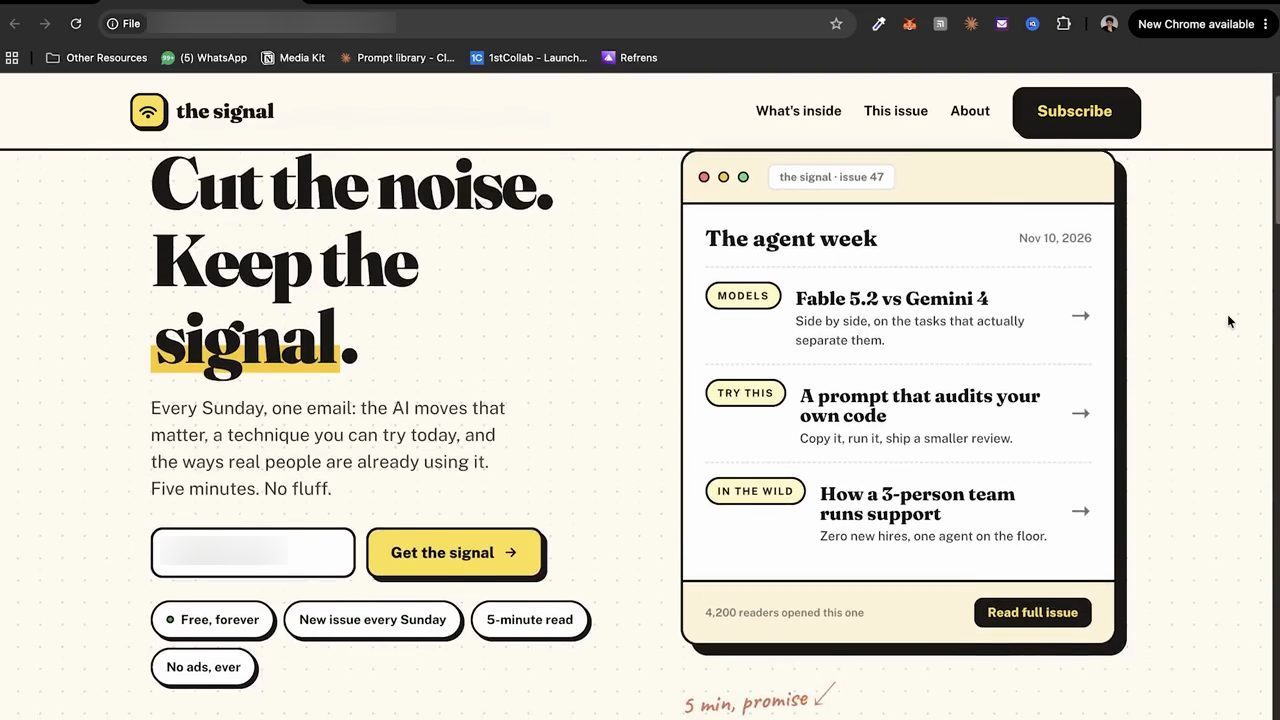
Ba task khác nhau, và theo Ishan nó thực hiện cả ba mà không gặp vấn đề gì (demo trong video đăng ngày 16/11/2026). Anh gọi đó là sức mạnh của việc chạy Claude Code với một model local, hoàn toàn miễn phí theo cách anh nói trong video đăng ngày 16/11/2026. Anh kết thúc video ở đó và chào tạm biệt.
Nguồn và liên kết 9 nguồn
- Tên gốc: Stop Paying for Claude Code(Use it for FREE!)
- Sự kiện: YouTube
- Video gốc: https://www.youtube.com/watch?v=9is06cQ315s youtube.com
- Kênh YouTube Ishan Sharma (Ishan Sharma): youtube.com/channel/UCY6N8zZhs2V7gNTUxPuKWoQ youtube.com
- Trang tải Claude, mục "Claude Code environments" có Terminal (đọc ngày 22/11/2026): claude.com/download claude.com
- Tài liệu Claude Code, trang Overview với lệnh cài Native Install (đọc ngày 22/11/2026): code.claude.com/docs/en/overview code.claude.com
- Trang tải Ollama, ghi lệnh
curl -fsSL https://ollama.com/install.sh | shcho macOS và Linux (đọc ngày 22/11/2026): ollama.com/download ollama.com - Tài liệu Ollama về Claude Code, ghi lệnh
ollama launch claudevà rằng Ollama nối Claude Code với model local và cloud qua API tương thích Anthropic (đọc ngày 22/11/2026): docs.ollama.com/integrations/claude-code docs.ollama.com - Danh sách model của Ollama (đọc ngày 22/11/2026): ollama.com/search ollama.com
Related talks
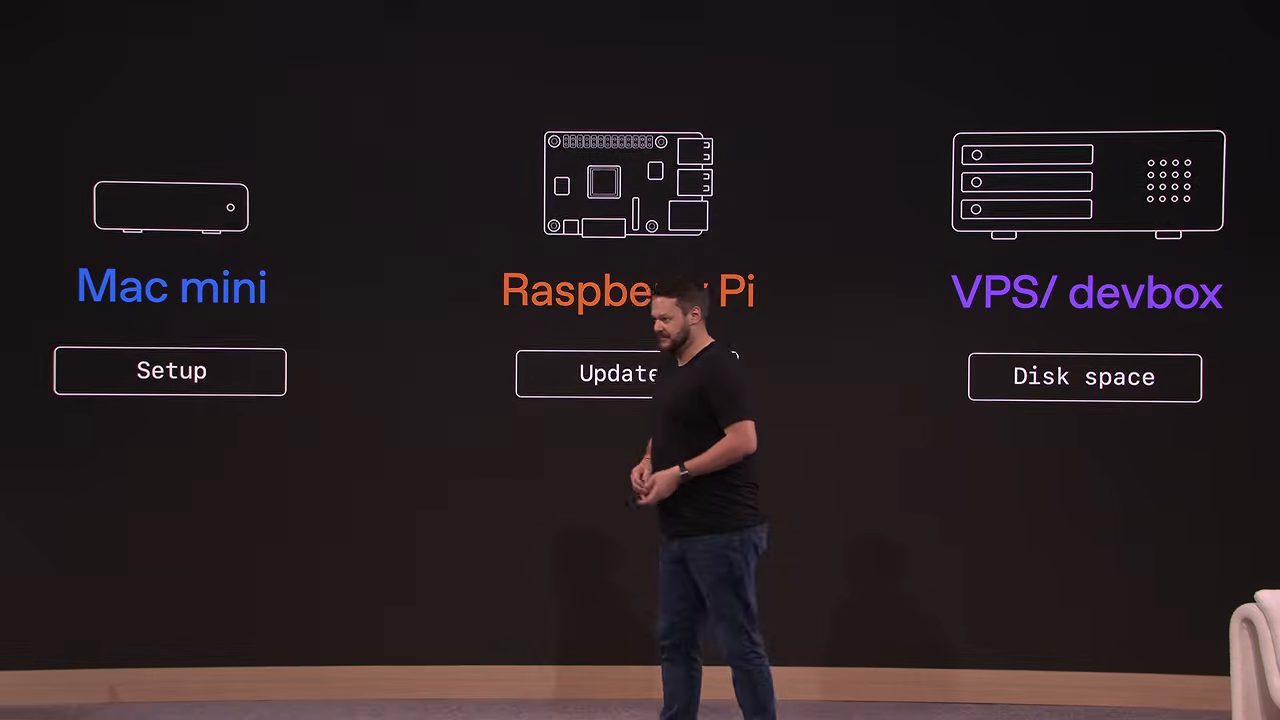
Không cần để laptop mở nữa: Codex giờ chạy trên cloud, trong Slack và cả trên điện thoại
Dominik Kundel · OpenAI · 22 min
OpenAI đưa Codex lên cloud, vào Slack, Teams, trình duyệt và terminal, để giao việc cho agent ở đâu cũng được mà không phải tự lo máy móc.
Sáu skill Claude Code đáng dùng nhất sau hơn 100 skill đã thử
Tim Ruscica · Tech With Tim · 19 min
Cài và dùng thử sáu skill cho Claude Code: gstack, Hostinger MCP, Firecrawl, Humanizer, Composio và VibeSec, mỗi cái một demo thật.

10 plugin Claude Code đáng dùng cho project tiếp theo
Chase Hannegan · Chase AI · 12 min
Mười plugin, skill và CLI mới cho Claude Code: Graphify, grill-me, review plan bằng Codex, Obsidian, CLAUDE.md, Impeccable, NotebookLM, n8n MCP.